Programmbeschreibung
HSS
Auftragsabwicklung und Steuerung
Version 2.04
Copyright by
Hanke EDV-Beratung und Softwaresysteme
Lessingstr. 15
86916 Kaufering
Tel. 08191/966804 Fax. 08191/966805
Stand: 10.08.2000
Programmbeschreibung
HSS-Auftragsabwicklung und Steuerung
Allgemeine Hinweise
Hardwarevoraussetzungen:
Arbeitsplätze:
WINDOWS95, WINDOWS98, WINDOWS NT, WINDOWS 2000 oder WINDOWS XP
mindestens 800 x 600 Grafikauflösung 256 Farben
Pentium mit 500 MHz und 64 MB RAM
Bei Netzwerkeinsatz:
Netzwerkbetriebssystem Novell oder WINDOWS NT
Der Programmzugang erfolgt über ein Passwortsystem. Hier können die benutzerspezifischen Zugriffsrechte definiert werden.
Bei dem vorgestellten Programmsystem handelt es sich um eine komplette Eigenentwicklung. Damit können individuelle Anpassungen jederzeit realisiert werden.
Durch den integrierten Reportgenerator können individuelle Listen vom Anwender selbst generiert werden. Aus sämtlichen Auswahlfenstern ist eine Neuanlage (über den Knopf Stammdaten) von noch nicht erfasster Informationen möglich. Damit können z.B. aus der Faktura heraus fehlende Artikel erfasst oder neue Kunden angelegt werden oder weitere Informationen angezeigt werden.
Wichtige allgemeine Hinweise
Die HSS Arbeitsfläche
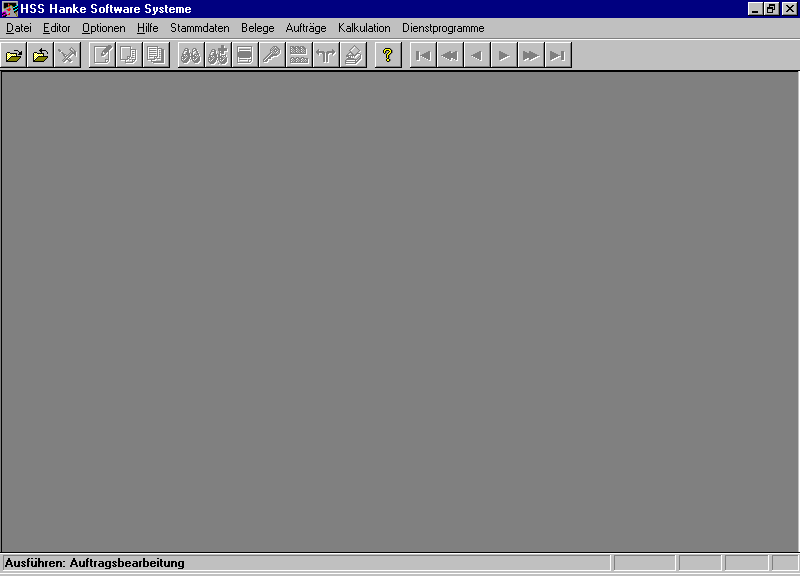
Die folgende Abbildung zeigt die einzelnen Komponenten der HSS - Arbeitsfläche.
Von Oben nach Unten
Die Titelleiste
HSS Hanke Software SystemeDie Menüleiste Enthält die Namen der Menüs. Um ein
Menü zu öffnen, klicken Sie den
Menünamen an.
Die Funktionsleiste Siehe nachfolgende Hinweise
Die Arbeitsfläche Hier werden die über die Menüleiste
aufgerufenen Programm-Module
abgearbeitet.
Die Statuszeile Hier werden die Beschreibungen von
Funktionen, Befehlen, der Tastatur und
andere Informationen angezeigt
Das HSS – Programmsystem verwendet die üblichen Bedienungselemente, die Sie von WINDOWS kennen.
Auf der vorhergehenden Seite haben wir die Aufteilung des Bildschirms in
l Titelleiste
l Menüleiste
l Funktionsleiste
l Arbeitsfläche und
l Statuszeile ...
definiert. Im nachfolgenden werden zunächst die einzelnen Schalter der
l Funktionsleiste
erklärt, da diese Funktionen in den gesamten Programmen einheitlich sind.
Die „Schalter" von links nach rechts bedeuten:
- Öffnen Applikation

Sie können hier, wenn installiert, andere Programme auf-
rufen, die unter dieser Oberfläche entwickelt wurden...
- Schließen Applikation

Sie schließen hier das Programm, mit dem Sie unter dieser
Oberfläche arbeiten...
- nicht aktiviert....
Zugang zur Entwicklungsebene...
Das HSS Programmsystem verwendet ein relationales Datenbanksystem.
- Sie befinden sich je nach Einstellung in einem
Abfrage-, Erstell- oder Modifizier-Modus ......
- das heißt, daß Sie entweder Veränderungen, Neueingaben oder
Auskünfte bearbeiten können.
Dieser jeweilige Modus wird über das Pulldown-Menü durch Anklicken
von Optionen oder über die Symbole oder „Schalter" in der
Funktionsleiste,
oder über die sog. Hotkeys aktiviert..... ( Kurztaste + Kurztaste über dem Schalter )
- und in der unteren Statuszeile am Monitor angezeigt...........
die weiteren Schalter der Funktionsleiste:
- Ctrl+M Modify oder Bearbeiten - Modifizieren

Sie können ändern oder überschreiben...
- Ctrl+C Create oder Erstellen - Einfügen

Sie können neue Eingaben erstellen...
- Ctrl+Q Query oder Abfragen - Informieren

Sie können gespeicherte Informationen abrufen...
- Ctrl+L Suchen

Sie können gespeicherte Informationen gezielt
suchen......
- Ctrl+N nächsten Satz suchen

Sie können die nächste gespeicherte Informationen gezielt
suchen......
- Ctrl+R Suchen Bereich

Sie können gespeicherte Informationen gezielt
nach einem bestimmbaren Bereich suchen......
- Ctrl+K Schlüssel

Sie können gespeicherte Informationen gezielt
nach einem bestimmbaren Schlüssel suchen......
- Ctrl+S Sortieren

Sie können gespeicherte Informationen gezielt
sortieren ......
- Ctrl+I E/A Dateien

diese Funktion wird nicht genutzt!
- Ctrl+G Reportgenerator

Sie können einen integrierten Listen- oder Reportgenerator
aktivieren ...
( kann Ihnen Ihr Systembetreuer einrichten )
- F 1 Hilfe

Sie können hinterlegte Hilfsinformationen zu dem
jeweiligen Bearbeitungspunkt aufrufen ...
- Ctrl+Pos1 erster Datensatz

Sie können den ersten gespeicherten Datensatz
aufrufen ...
- Bild hoch Bild hoch
 Sie können eine Seite zurückblättern ....
- Pfeil hoch Pfeil hoch

Sie können einen Datensatz zurück blättern ...
- Pfeil runter Pfeil runter

Sie können einen Datensatz vorwärts blättern ...
- Bild runter Bild runter

Sie können eine Seite vorwärts blättern ...
- Ctrl+Ende letzter Datensatz

Sie können den letzten Datensatz suchen ...
In allen Programm-Modulen werden immer die gleichen Routinen bzw. Funktionstasten-Belegungen verwendet.
- TAB ç è Wechsel von Eingabefeld zu Eingabefeld innerhalb
einer Eingabemaske...
- Pfeiltasten é ê Mit den Pfeiltasten hoch, tief, Bild hoch, Bild tief,
Bild hoch / tief
Ende oder Pos1 kann in den Datensätzen geblättertEnde / Pos1 werden... ( siehe auch Funktionsleiste )
- F1 Einblendung der an dieser Position hinterlegten
Hilfe zur Erläuterung....- F2 Abbruch einer Eingabe im Erstell-/oder Bearbeiten
Modus....
macht alle vorgenommenen Änderungen rückgängig...
- F3 Löschen einer Zeile im Erstell- oder Bearbeiten-Modus....
- F4 Einfügen einer Zeile im Erstell- oder Bearbeiten-Modus....
- F5 ZOOM-Taste: ZOOM wird in der Statuszeile angezeigt....
durch Bestätigung der
F5-Taste oder durch Doppelklick der linken Maustaste wird ein Auswahlfenster geöffnet....aus dem die gewünschte Information mit
RETURN oder Doppelklick übernommen werden kann....F6-Taste oder durch Doppelklick der linken Maustaste wird ein Fenster geöffnet, in dem weitere Informationen hinterlegt sind...- F6 Breiter-Taste: Breiter wird in der Statuszeile angezeigt....
durch Bestätigung der
- ESC oder Verlassen des aktuellen Fensters, speichern der Eingabe im Erstellen- oder Modifizieren-Modus....
Verlassen des Auswahlfensters ohne Datenübernahme....
- Push-Button Einige Masken sind mit grauen Push-Button oder "Auswahlschaltern" versehen, hier muß der von Ihnen gewünschte "Schalter" bestätigt oder angeklickt werden...
ý .....- ja / nein Entscheidungsfelder ebenfalls durch Anklicken aktivieren,
bei Bestätigung der rechten Maustaste erfolgt der Eintrag eines
- Einfg-Taste der Überschreibmodus wird aktiviert...
in der Status-Zeile wird ein "EIN" eingeblendet...
- Ctrl+D Duplizierfunktion, d. h. Übernahme der Feldinformationen aus dem letzten Datensatz in den neuen Datensatz im Erstellmodus.
Diese Funktion ist besonders bei der Erstellung von neuen Artikel-, Kunden etc. wichtig und hilfreich.
Mit Ctrl+D wiederholen Sie den zuletzt eingegebenen Satz - und ändern lediglich z. B. die Gewichte, die Abmessungen und dergleichen.
Teilweise sind in der nachfolgenden Programmbeschreibung Module erläutert, die, in Ihrer Programmversion, je nach erworbenen Modulstand, nicht enthalten sind.
Bedienhinweise Druckvorschau
Bei allen Druckprogrammen ist über den Punkt Druckvorschau eine Bildschirmanzeige des Ausdruckes möglich. Die erste Seite des Ausdruckes wird als ganze Seite angezeigt. Die Anzeige kann über die Knöpfe in der Kopfleiste gesteuert werden:
Beenden Verlassen der Anzeige
Alles Anzeige einer ganzen Seite
Breit Anzeige der Seite in der ganzen Bildschirmbreite
Drehen Drehen der Anzeige
Drucken Ausdruckmöglichkeit
Öffnen Anzeige einer anderen Druckdatei
Speichern Speichern der Druckvorschaudatei
Die Anzeige rechts oben zeigt bei mehrseitigen Ausdrucken die Position der angezeigten Seite innerhalb aller Seiten an. Hier kann auch geblättert werden. Über die Schieber am rechten und am unteren Bildrand kann das Ansichtsfenster innerhalb der Seite verschoben werden.
Durch Anklicken und Ziehen mit der Maus kann auf dem Dokument ein Ausschnitt markiert werden, der dann bildschirmfüllend angezeigt wird.
Stammdaten
Stammdaten – Artikel - Artikel bearbeiten
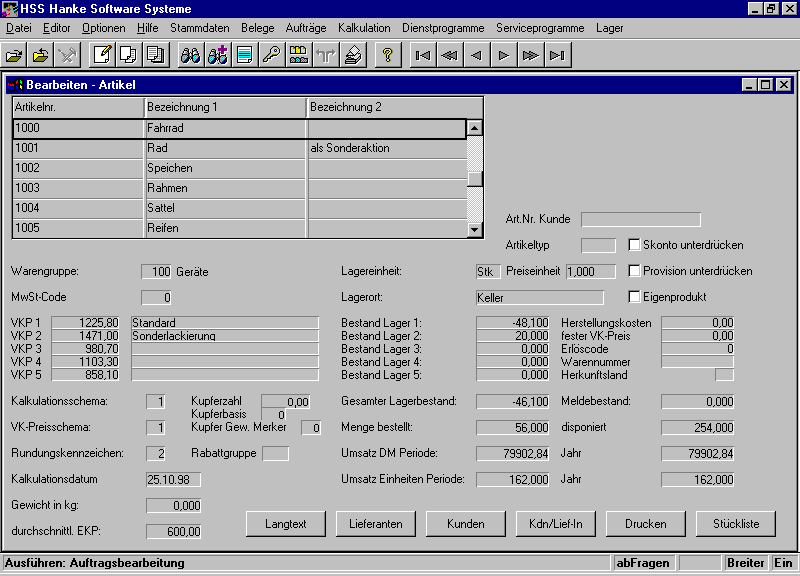
Erfassung der artikelspezifischen Daten. Die Stammdaten werden in folgenden Feldern gespeichert:
Artikelnummer dient der eindeutigen Identifikation des Artikels (20 Zeichen alphanumerisch)
Bezeichnung 1 / 2 Artikelbezeichnung (20 Zeichen alphanumerisch)
Warengruppe Einteilung der Artikel in verschiedene Warengruppen. Diese Einteilung dient der Selektion der Artikel für diverse Listen
MwSt-Code Mehrwertsteuercode des Artikels für Inländer
VKP 1-5 Verkaufspreise des Artikels für verschiedene Bereiche. Z.B. Großhandel, Einzelhandel etc. Diese Preise können einem Kunden über das Preiskennzeichen im Kundenstamm zugeordnet werden.
Neben dem Preis kann eine Preisinformation hinterlegt werden, die bei der Belegerfassung (Angebot, Bestellung, Auftragsbestätigung, Lieferschein, Rechnung oder Gutschrift) angezeigt wird.
Kalkulationsschema Nummer des Kalkulationsschemas. Damit ist definiert, mit welchen Zuschlägen der Artikel kalkuliert werden soll.
VK-Preisschema Nummer des VK-Preisschemas. Damit ist definiert, in welcher prozentualen Abhängigkeit vom VKP 1 die Preise VKP 2 bis VKP 5 stehen.
Rundungskennzeichen
Erfasst wird, wie die Verkaufspreise bei einer Preiserhöhung oder Kalkulation gerundet werden sollen. Mögliche Angaben sind :
0 = keine Rundung
1 = auf 0,05
2 = auf 0,10
3 = auf 0,50
4 = auf 1,00
5 = auf 10,00Kupferzahl Kupfermenge bei Elektroartikeln
Kupferbasis Basiskurs für die Kupferberechnung
Kupfer Gew. Merker Mengenkennzeichen bei Kupferartikeln
Rabattgruppe Rabattgruppe. Anhand dieses Wertes wird über den Menüpunkt Dienstprogramme Preis abgleichen der Einkaufspreis ermittelt
Kalkulationsdatum Datum der letzten Kalkulation
Gewicht in kg Artikelgewicht
durchschnittl. EKP durchschnittlicher Einkaufspreis. Dieser Preis wird entweder manuell gepflegt oder bei der Lagerzubuchung korrigiert.
Lagereinheit VK-Einheit des Artikels
Preiseinheit Preiseinheit.
Falls sich der VK-Preis nicht auf ein Stück bezieht, kann
hier der entsprechende Faktor erfasst werden. Damit ist es Möglich einen VK-Preis 100 Stück zu erfassen, den Artikel jedoch stückweise zu verkaufen.
Lagerort Informationsfeld zur Beschreibung des Lagerortes
Art.Nr. Kunde Artikelnummer des Kunden, falls der Artikel nur für einen Kunden verwendet wird. Diese Nummer wird dann auf allen Belegen (Angebot – Rechnung) statt der eigenen Artikelnummer verwendet.
Artikeltyp zusätzliche Artikelinformation (z.B. KZ auf welcher Maschine das Teil produziert wird. Dieses Feld kann beim Druck der Auftragslisten selektiert werden
Skonto unterdrücken
Falls der Artikel nicht skontofähig ist, muß dieses Kennzeichen gesetzt werden, damit dieser Artikel bei der Ermittlung des Skontobetrages bei der Rechnungsstellung nicht berücksichtigt wird.
Provision unterdrücken
Dieser Artikel wird nicht provisioniert
Eigenprodukt Kennzeichnung von selbstproduzierten Artikeln
Bestand Lager 1- 5 Lagerbestand an Artikeleinheiten in bis zu 5 Lagern.
Herstellkosten zusätzliche Kosten, die bei der Inventurbewertung beachtet werden.
fester VK-Preis Hier kann ein fester VK-Preis hinterlegt werden. Wenn dieser eingegeben ist, so wird bei der Belegerstellung (Lieferschein, Rechnung etc.) dieser Preis und nicht die VK-Preise verwendet. Damit ist es möglich Artikel zu kalkulieren (= neue VK-Preise), bei der Belegerstellung jedoch die alten Preise die den Kunden bekannt sind zu verwenden.
Erlöscode Fibu-Erlöscode dieses Artikels
Warennummer 8-stellige Warennummer laut Aufstellung für Außenhandelstatistik
Herkunftsland 2-stelliger ISO Alphacode nach dem Länderverzeichnis für die Außenhandelsstatistik
Gesamter Lagerbestand
Summe der 5 Lager
Meldebestand Meldebestandsmenge. Erreicht die verfügbare Artikelmenge diesen Wert, so erfolgt ein Hinweis auf der Bestellvorschlagsliste
Menge bestellt Anzahl der bestellten und noch nicht gelieferten Artikel
disponiert Anzahl der disponierten Artikel
Umsatz DM Periode
Periodenumsatz in DM
Jahr Jahresumsatz in DM
Umsatz Einheiten Periode
Periodenumsatz in Artikeleinheiten
Jahr Jahresumsatz in Artikeleinheiten
Langtext Anzeige und Bearbeitungsmöglichkeit für weitere
Artikelzeilen.
Diese Zeilen können beim Belegdruck optional gedruckt werden. Der Langtext kann auch von einem anderen Artikel kopiert werden.Über den Knopf Übernahme aus Zwischenablage kann eine Artikelbeschreibung aus anderen Programmen übernommen werden, wenn diese sich in der Zwischenablage befindet
Lieferanten Bearbeitung der Bestellinformationen der Lieferanten mit
Lieferantennummer, Bestellnummer, vorletzter und letzter EKP mit der jeweiligen LieferKW, Bestellinfos für diesen Lieferanten. Außerdem kann eine Bestellbezeichnung und der Hersteller hinterlegt werden. Diese wird dann auf den Bestellungen statt der Artikelbezeichnung gedruckt.
Kunden Anzeige aller Kunden, die den Artikel fakturiert bekommen haben mit: Kundennamen, Rechnungsnummer, Datum, Menge Preis und Artikelrabatt
Kdn/Lief-In Kunden- und lieferantenspezifische Artikelinformationen. Diese Informationen werden bei der Belegerstellung (Angebot – Gutschrift) angezeigt.
Drucken Ausdruck eines Artikelstammblattes
Stückliste Direkter Spring in die Stücklistenverwaltung des aktuellen Artikels
Hinweis: beim Löschen eines Artikels können optional die Einträge in der
anderen Dateien ebenfalls gelöscht werden.
Die Artikelauswahl erfolgt über die Artikelnummer, die Bezeichnung1 oder die
Bezeichnung 2. Außerdem ist die Suche nach beliebigen Textteilen über die
beiden Bezeichnungsfelder möglich.
Stammdaten – Artikel - Artikelliste
Ausdruck einer Artikelliste. Die Sortierung erfolgt numerisch oder nach Bezeichnung. Die Selektion kann über den Artikelnummern-, Bezeichnungs- und Warengruppenbereich erfolgen. Zusätzlich ist der Ausdruck des Langtextes möglich.
Gedruckt werden die Artikelnummer, beide Bezeichnungen die Warengruppe, sowie die Einheit der VKP1, der durchschnittlicher EKP und gegebenenfalls der Langtext.
Stammdaten – Artikel - Inventurliste
Ausdruck einer Inventurliste. Die Sortierung erfolgt nach Artikelbezeichnung, Artikelnummer als Text, Artikelnummer als Zahl, Warengruppe (kumuliert), Warengruppe und Artikelnummer als Text oder Warengruppe und Artikelnummer als Zahl. Die Selektion kann über den Artikelnummern-, Bezeichnungs- und Warengruppenbereich erfolgen. Außerdem kann der Ausdruck der Artikel mit Lagerwert 0 aktiviert werden. Standardmäßig werden diese Artikel nicht gedruckt. Der Lagerwert ergibt sich aus dem gesamten Lagerbestand multipliziert mit den Herstellungskosten. Sind keine Herstellungskosten eingetragen, wird der durchschnittliche Einkaufspreis mit dem Bewertungsfaktor, der sich anhand der Warengruppe ergibt, multipliziert. Ist der Lagerbestand negativ, so wird der Lagerwert mit 0 bewertet.
Gedruckt werden die Artikelnummer, die Warengruppe, die Bezeichnung, der Lagerbestand, der Preis und der Inventurwert. Dieser Wert wird am Ende aufaddiert.
Wird ein Ausdruck nach Warengruppe selektiert, so werden nur die Inventurwerte für diese Warengruppe gedruckt und aufaddiert.
Stammdaten – Artikel - Inventurerfassungliste
Ausdruck einer Inventurerfassungsliste. Die Sortierung erfolgt nach Artikelbezeichnung, Artikelnummer als Text, Artikelnummer als Zahl, Warengruppe und Artikelnummer als Text oder Warengruppe und Artikelnummer als Zahl. Die Selektion kann über den Artikelnummern-, Bezeichnungs- und Warengruppenbereich erfolgen. Außerdem kann der Ausdruck der Artikel mit Lagerwert 0 deaktiviert werden. Standardmäßig werden alle Artikel gedruckt.
Gedruckt werden die Artikelnummer, die Warengruppe und die Bezeichnung.
Stammdaten – Artikel – Produktbestand n. Produktgr.
Ausdruck einer Inventurliste nach Produktgruppe. Die Sortierung erfolgt nach
Produktgruppe. Die Selektion kann über die Produktgruppen erfolgen. Gedruckt
wird für jede Produktgruppe der Inventurbestand an roher, halbfertiger und
fertiger Ware. Artikel mit negativen Lagerbestand werden mit 0 bewertet.
Ausdruck einer Inventurliste nach Produktarten. Die Sortierung erfolgt nach Erlöscode. Die Selektion kann über die Warengruppen erfolgen. Gedruckt wird für jeden Erlöscode der Inventurbestand an roher, halbfertiger und fertiger Ware. Artikel mit negativen Lagerbestand werden mit 0 bewertet.
Stammdaten – Artikel – Artikelumsatz-Liste
Die Sortierung erfolgt nach Bezeichnung, Artikelnummer, Perioden- oder Jahresumsatz. Zusätzlich kann ein Mindestumsatz erfasst und der Ausdruck der Umsätze in Mengeneinheiten selektiert werden.
Gedruckt werden die Artikelnummer, beide Bezeichnungen, sowie die Perioden- und Jahresumsätze in DM. Diese Werte werden am Listenende kumuliert.
Stammdaten – Artikel – Artikeletiketten
Ausdruck von Artikeletiketten. Die Sortierung erfolgt numerisch oder nach Bezeichnung. Die Selektion kann über den Artikelnummern- Bezeichnungs- und Warengruppenbereich erfolgen. Die Kopfzeile für den Etikettendruck kann bearbeitet werden.
Gedruckt werden die Kopfzeile, die Artikelnummer, die Warengruppe und beide Bezeichnungen.
Stammdaten – Artikel – Preis-Liste
Ausdruck einer Preisliste. Die Sortierung erfolgt nach Artikelbezeichnung, Artikelnummer als Text, Artikelnummer als Zahl, Warengruppe und Artikelnummer als Text oder Warengruppe und Artikelnummer als Zahl. Die Selektion kann über den Artikelnummern-, Bezeichnungs- und Warengruppenbereich erfolgen. Außerdem kann der Zu-/Abschlag, das Rundungsverhalten und das Aufrundungskennzeichen gesetzt werden. Darüber hinaus kann für jeden der 5 Preise bestimmt werden , ob dieser gedruckt werden soll. Standardmäßig werden alle Preise gedruckt.
Gedruckt werden die Artikelnummer, die Warengruppe und die Bezeichnung und die selektierten Preise. Ist ein fester VK-Preis erfasst, so wird dieser statt des ersten VK-Preises verwendet.
Stammdaten – Artikel – Preise erhöhen
Erhöhen der VK-Preise um einen festen Prozentsatz. Die Selektion erfolgt anhand des Warengruppenbereiches. Zusätzlich können die einzelnen Verkaufspreise gewählt werden, die korrigiert werden sollen. Anhand des Prozentsatzes sowie des Rundungsschemas werden die neues VK-Preise ermittelt.
Stammdaten – Artikel – Artikelumsätze löschen
Selektives Löschen der Artikelumsätze. Die Selektion erfolgt über die Artikelnummer sowie den Perioden- und/oder Jahresumsatz. Gelöscht werden die selektierten DM und Einheitenumsätze.
Stammdaten – Artikel – Artikellöschen nach WG
Selektives Löschen der Artikelumsätze nach Warengruppen
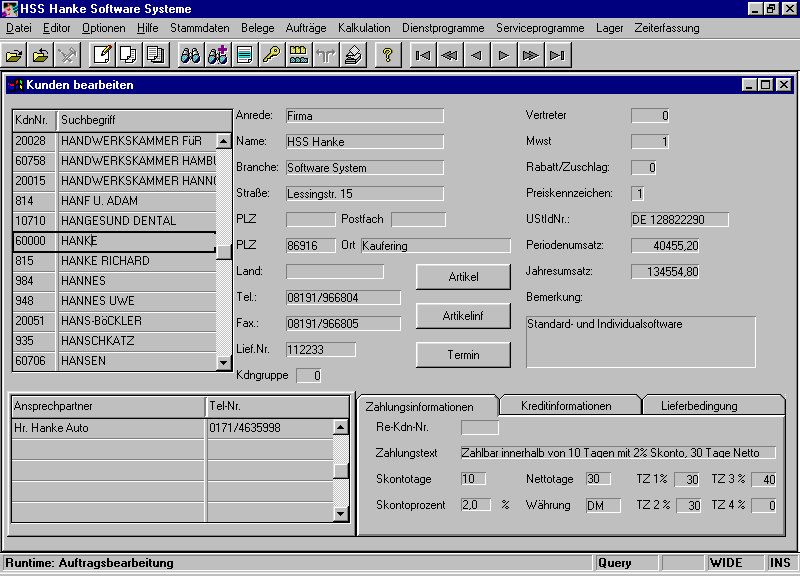
Stammdaten – Kunden - Kunden bearbeiten
Erfassung der kundenspezifischen Daten. Die Informationen werden in
folgenden Feldern gespeichert:
Kdnnr. Kundennummer numerisch 5-stellig (bei Neuanlage wird die nächsthöhere Nummer vorgeschlagen)
Suchbegriff dieser Begriff wird im Kundenauswahlfenster verwendet. Die Eingabe wird automatisch in Großbuchstaben gewandelt.
Anrede Anrede
Name Name des Kunden
Branche 2. Namenszeile für eine weitere Bezeichnung
Straße Straße
Postfach PLZ und Postfachnummer
Ort PLZ und Ort
Land Länderbezeichnung des Kunden
Telefon Telefonnummer
Telefax Faxnummer
Lief.Nr. ihre Lieferanten beim Kunden, diese Nummer wird ggf. auf den Belegen (Angebot – Rechnung) gedruckt
Kdngruppe Kundengruppe zur Einteilung der Kunden in verschiedene Bereiche (3-st. numerisch). Hier können im Auswahlfenster auch neue Kundengruppen erfasst werden.
Vertreter Nummer des Vertreters, der diesen Kunden betreut
MwSt Mehrwertsteuercode. Anhand diese Codes ergibt sich der MwSt-Prozentsatz aus der MwSt-Tabelle (0=Ausländer, sonst = Standard MwSt-Satz für nicht gespeicherte Artikel)
Rabatt/Zuschlag Erfassung eines prozentualen Zu- oder Abschlages, den der Kunde auf die gesamte Rechnung etc. bekommt
Preiskennzeichen Auswahl des VK-Preises aus dem Artikelstamm, den der Kunde bekommen soll, falls nicht VK 1 gewählt werden soll
UstIdNr. Umsatzsteueridentifikationsnummer
Periodenumsatz Umsatz in DM
Jahresumsatz Umsatz in DM
Bemerkungsfeld sonstige Kundeninformationen
Ansprechpartner Erfassung mehrerer Ansprechpartner mit ihren Telefonnummer, Mobiltelefon, Faxnummer etc.
Zahlungsinformationen
Re-Kdn-Nr. Erfassung der Rechnungskundennummer des Kunden, falls die Rechnung an eine andere Adresse gehen soll
Zahlungstext Zahlungstext für Rechnungen etc.
Skontotage Anzahl der Skontotage
Nettotage Anzahl der Nettotage
Skontoprozent Prozentsatz bei Verwendung des Skontos
Währung Standardwährung des Kunden
TZ1%-TZ4% Erster bis vierter Teilzahlungsanteil in Prozent. Die Summe der einzelnen Anteile muß 100 ergeben
Kreditinformationen
Kreditlimit Kreditlimit, falls vereinbart
Kunde gesperrt für den Kunden kann kein Ausgangsbeleg (Angebot, Auftragbestätigung, Lieferschein, Rechnung, Gutschrift) mehr erstellt werden
Lieferbedingung
Lieferbedingung Lieferbedingungen für Rechnungen etc. Im Auswahlfeld können die Standardvorschläge bearbeitet werden.
Artikel Anzeige aller Artikel, die an diesen Kunden fakturiert wurden. Angezeigt werden: Belegnummer, Belegdatum, Artikelnummer, Artikelbezeichnung, Menge, Preis und Artikelrabatt
Artikelinf Erfassung vor kundenspezifischen Informationen für einzelne Artikel. Hier können Hinweise, die für diese Artikel bei diesem Kunden zu beachten sind, gespeichert werden. Diese Informationen werden bei der Belegerstellung automatisch angezeigt.
Termin Bearbeiteung der kundenspezifischen Termine
Stammdaten – Kunden - Kundenliste
Ausdruck einer Kundenliste. Die Sortierung erfolgt numerisch oder alphabetisch. Die Selektion kann über die Bereiche Kundennummer und Namen erfolgen.
Gedruckt werden die Kundennummer, der Name, die Branche, der Suchbegriff, die PLZ, der Ort und die Straße.
Stammdaten – Kunden – Telefon/Fax-Liste
Ausdruck einer Telefon/Faxliste. Die Sortierung erfolgt numerisch oder alphabetisch. Die Selektion kann über die Bereiche Kundennummer und Namen erfolgen. Zusätzlich können die Ansprechpartner mit gedruckt werden.
Gedruckt werden die Kundennummer, der Name, der Ort, sowie Telefonnummer und Telefaxnummer.
Stammdaten – Kunden – Kundenumsatz-Liste
Die Sortierung erfolgt nach Name, Nummer, Perioden- oder Jahresumsatz. Zusätzlich kann ein Mindestumsatz erfasst werden.
Wird eine alternativer Periodenzeitraum angegeben, so kann die Selektion nur nach Name oder Nummer erfolgen. Es werden dann die Periodenumsatzzahlen für diesen Zeitraum ermittelt.
Gedruckt werden die Kundennummer, der Suchbegriff, sowie die Perioden- und Jahresumsätze in DM. Diese Werte werden am Listenende kumuliert.
Stammdaten – Kunden – Kundenumsatz-Liste nach WG
Die Sortierung erfolgt nach Name oder Nummer. Die Selektion erfolgt über die Bereiche Datum und Warengruppe.
Gedruckt wird pro Kunde erden die Kundennummer, der Suchbegriff, sowie die Perioden- und Jahresumsätze in DM der selektierten Warengruppen. Diese Werte werden am Listenende kumuliert.
Stammdaten – Kunden – Kundenetiketten
Ausdruck von Kundenadressetiketten auf Endlosträger. Der entsprechende Drucker muß in der Druckertabelle mit dem Namen Etiketten-Drucker angelegt sein.
Die Sortierung ist nach Name oder Nummer möglich. Die Selektion erfolgt über den Nummern- und Namensbereich. Die Etikettenlänge richtet sich nach den verwendeten Format. Außerdem kann die Anzahl der pro Adresse zu druckenden Etiketten erfasst werden.
Stammdaten – Kunden – Kundenumsätze löschen
Selektives Löschen der Kundenumsätze. Die Selektion erfolgt über die Kundennummer sowie den Perioden- und/oder Jahresumsatz. Gelöscht werden die selektierten Umsätze.
Stammdaten – Kunden – Termin
Kundenspezifische Terminverwaltung. Hier können Besuch und Wiedervorlagetermine erfasst werden. Die Selektion erfolgt über den Kunden- und Terminbereich. Die angezeigten Daten können anschließend gedruckt werden.
Stammdaten – Lieferanten - Lieferanten bearbeiten
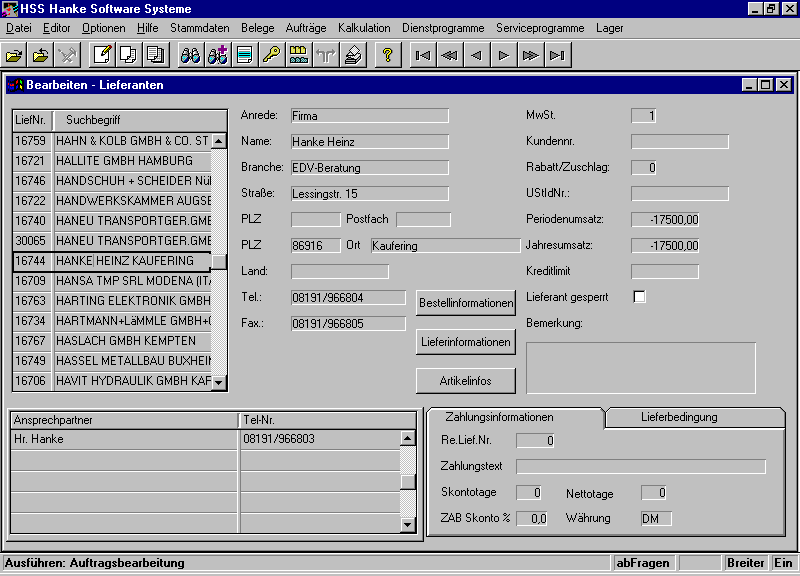
Erfassung der lieferantenspezifischen Daten. Die Informationen werden in folgenden Feldern gespeichert:
Liefnr. Lieferantennummer numerisch 5-stellig (bei Neuanlage wird die nächsthöhere Nummer vorgeschlagen)
Suchbegriff dieser Begriff wird im Lieferantenauswahlfenster verwendet. Die Eingabe wird automatisch in Großbuchstaben gewandelt.
Anrede Anrede
Name Name des Lieferanten
Branche 2. Namenszeile für eine weitere Bezeichnung
Straße Straße
Postfach PLZ und Postfachnummer
Ort PLZ und Ort
Land Länderbezeichnung des Lieferanten
Telefon Telefonnummer
Telefax Faxnummer
Re-Liefer. Erfassung der Rechnungslieferantennummer des Lieferanten, falls die Rechnung an eine andere Adresse gehen soll
Währung Standardwährung dieses Lieferanten für die Rechnungen
MwSt Mehrwertsteuercode. Anhand diese Codes ergibt sich der MwSt-Prozentsatz aus der MwSt-Tabelle
Kundennr. ihre Kundennummer beim Lieferanten
Rabatt/Zuschlag Erfassung eines prozentualen Zu- oder Abschlages, den der Lieferant auf die gesamte Rechnung etc. bekommt
UstIdNr. Umsatzsteueridentifikationsnummer
Periodenumsatz Umsatz in DM
Jahresumsatz Umsatz in DM
Kreditlimit Kreditlimit, falls vereinbart
Lieferant gesperrt für den Lieferanten kann keine Bestellung mehr erstellt werden.
Bemerkungsfeld sonstige Lieferanteninformationen
Ansprechpartner Erfassung mehrerer Ansprechpartner mit ihren Telefonnummer, Mobiltelefon, Faxnummer etc.
Zahlungsinformationen
Re-Lief-Nr. Erfassung der Rechnungslieferantennummer des Lieferanten, falls die Rechnung an eine andere Adresse gehen soll
Zahlungstext Zahlungstext für Rechnungen etc.
Skontotage Anzahl der Skontotage
Nettotage Anzahl der Nettotage
Skontoprozent Prozentsatz bei Verwendung des Skontos
Währung Standardwährung des Kunden
Lieferbedingung
Lieferbedingung Lieferbedingungen für Rechnungen etc. Im Auswahlfeld können die Standardvorschläge bearbeitet werden.
Bestellinformationen
Anzeige der von diesem Lieferanten bezogenen Artikel mit Artikelnummer, Bezeichnung, Bestellnummer, vorletzten und letzten Einkaufspreis (jeweils mit der Bestell KW und Jahr). Diese Angaben werden entweder manuell oder bei der Lagerzubuchung korrigiert.
Lieferinformationen Übersicht über Lagerzugänge dieses Lieferanten. Angezeigt werden Datum, Artikelnummer, Bezeichnung, EK-Preis sowie die Bewegungsmenge
Artikelinfos Erfassung von lieferantenspezifischen Informationen für einzelnen Artikel. Hier können Hinweise, die für einzelne Artikel bei diesem Lieferanten zu beachten sind, erfasst werden. Diese Informationen werden bei der Belegerstellung automatisch angezeigt.
Stammdaten – Lieferanten - Lieferantenliste
Ausdruck einer Lieferantenliste. Die Sortierung erfolgt numerisch oder alphabetisch. Die Selektion kann über die Bereiche Lieferantennummer und Namen erfolgen.
Gedruckt werden die Lieferantennummer, der Name, die Branche, der
Suchbegriff, die PLZ, der Ort und die Straße
Stammdaten – Lieferanten – Telefon/Fax-Liste
Ausdruck einer Telefon/Faxliste. Die Sortierung erfolgt numerisch oder alphabetisch. Die Selektion kann über die Bereiche Lieferantennummer und Namen erfolgen. Zusätzlich können die Ansprechpartner mit gedruckt werden.
Gedruckt werden die Lieferantennummer, der Name, der Ort, sowie Telefonnummer und Telefaxnummer.
Stammdaten – Lieferanten – Lieferantenumsatz-Liste
Die Sortierung erfolgt nach Name, Nummer, Perioden- oder Jahresumsatz. Zusätzlich kann ein Mindestumsatz erfasst werden.
Gedruckt werden die Lieferantennummer, der Suchbegriff, sowie die Perioden- und Jahresumsätze in DM. Diese Werte werden am Listenende kumuliert.
Stammdaten – Lieferanten – Lieferantenetiketten
Ausdruck von Lieferantenadressetiketten auf Endlosträger. Der entsprechende Drucker muß in der Druckertabelle mit dem Namen Etiketten-Drucker angelegt sein.
Die Sortierung ist nach Name oder Nummer möglich. Die Selektion erfolgt über den Nummern- und Namensbereich. Die Etikettenlänge richtet sich nach den verwendeten Format. Außerdem kann die Anzahl der pro Adresse zu druckenden Etiketten erfasst werden.
Stammdaten – Lieferanten – Bestell-Liste
Ausdruck einer Übersicht der Bestelldaten der Lieferanten. Für den selektierten Lieferantenbereich werden jeweils die Artikelnummer, die Artikelbezeichnungen, die Bestellnummer des Lieferanten, sowie der Einkaufspreis und das Preisdatum des letzten Einkaufpreises dargestellt. Ist kein letzter Einkaufspreis gespeichert, so werden die Daten des vorletzten Preises verwendet. Falls ein Langtext gespeichert ist, so wird dieser ebenfalls gedruckt. Die Sortierung erfolgt nach Artikelnummern.
Stammdaten – Lieferanten – Lieferantenumsätze löschen
Selektives Löschen der Lieferantenumsätze. Die Selektion erfolgt über die Lieferantennummer sowie den Perioden- und/oder Jahresumsatz. Gelöscht werden die selektierten Umsätze.
Stammdaten – Lieferanten – Lieferantenbewertung
Erfassung und Bearbeitung für Lieferantenbewertungen.
Nach Auswahl eines Lieferanten werden alle gespeicherten Bewertungen angezeigt.
Dabei kann der Bewertungszeitraum, sowie die Punktanzahl für die Bereiche Qualität, Liefertermin, Preisniveau, Zusammenarbeit und Schnellschüsse erfasst werden. Im unteren Fensterbereich werden zu jedem Bereich die zulässigen Eingaben erläutert. Außerdem kann noch eine Bemerkung für diesen Bewertungszeitraum erfasst werden um diese zu begründen.
Anhand der Punktezahlen für die einzelnen Bereiche ergibt sich die Gesamtbewertung.
Stammdaten – Lieferanten – Druck Lieferantenbewertung
Ausdruck einer Übersichtsliste über die aktuellen Bewertungen der einzelnen Lieferanten.
Die Selektion erfolgt über den Lieferantenbereich und den Bewertungsbereich. Zusätzlich kann der Ausdruck der Bemerkung aktiviert werden.
Gedruckt werden die Lieferantennummer, der Name sowie die Punkte der einzelnen Bereiche. Die Gesamtpunktzahl wird entsprechend ihres Wertes in der Spalte A (= 85 – 100) , B (=67- 84) oder C (<67) gedruckt.
Bei detaillierten Ausdruck werden pro Lieferanten die Bewertungskriterien sowie seinen erreichten Punktzahlen ausgewiesen.
Stammdaten – Vertreter - Vertreter bearbeiten
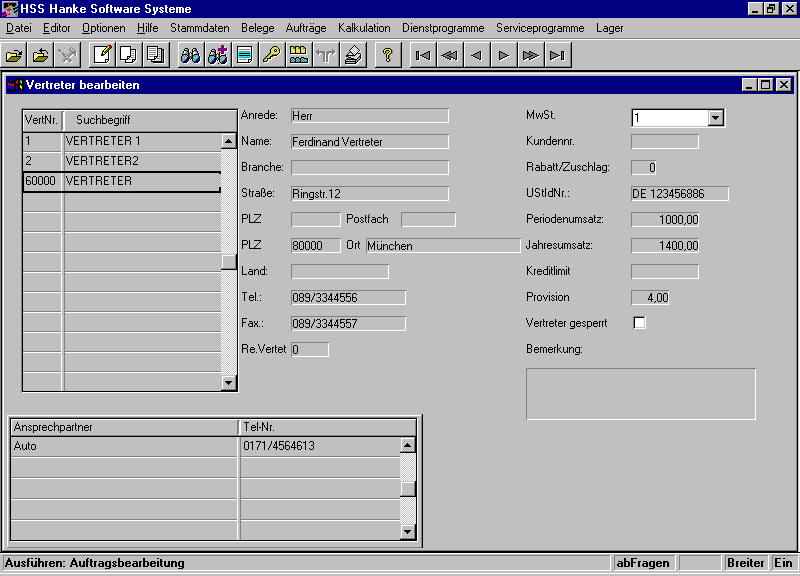
Erfassung der vertreterspezifischen Daten. Die Informationen werden in folgenden Feldern gespeichert:
Vertnr. Vertreternummer numerisch 5-stellig (bei Neuanlage wird die nächsthöhere Nummer vorgeschlagen)
Suchbegriff dieser Begriff wird im Vertreterauswahlfenster verwendet. Die Eingabe wird automatisch in Großbuchstaben gewandelt.
Anrede Anrede
Name Name des Vertreters
Branche 2. Namenszeile für eine weitere Bezeichnung
Straße Straße
Postfach PLZ und Postfachnummer
Ort PLZ und Ort
Land Länderbezeichnung des Vertreters
Telefon Telefonnummer
Telefax Faxnummer
Re-Liefer. Erfassung der Rechnungsvertreternummer des Vertreters, falls die Rechnung an eine andere Adresse gehen soll
MwSt Mehrwertsteuercode. Anhand diese Codes ergibt sich der MwSt-Prozentsatz aus der MwSt-Tabelle
Kundennr. ihre Kundennummer beim Vertreter
Rabatt/Zuschlag Erfassung eines prozentualen Zu- oder Abschlages, den der Vertreter auf die gesamte Rechnung etc. bekommt
UstIdNr. Umsatzsteueridentifikationsnummer
Periodenumsatz Umsatz in DM
Jahresumsatz Umsatz in DM
Kreditlimit Kreditlimit, falls vereinbart
Provisionssatz Provisionssatz in %
Vertreter gesperrt für den Vertreter kann kein Beleg mehr erstellt werden.
Bemerkungsfeld sonstige Vertreterinformationen
Ansprechpartner Erfassung mehrerer Ansprechpartner mit ihren Telefonnummer, Mobiltelefon, Faxnummer etc.
Stammdaten – Vertreter - Vertreterliste
Ausdruck einer Vertreterliste. Die Sortierung erfolgt numerisch oder alphabetisch. Die Selektion kann über die Bereiche Vertreternummer und Namen erfolgen.
Gedruckt werden die Vertreternummer, der Name, die Branche, der Suchbegriff,
die PLZ, der Ort, die Straße und der Provisionssatz
Stammdaten – Vertreter – Telefon/Fax-Liste
Ausdruck einer Telefon/Faxliste. Die Sortierung erfolgt numerisch oder alphabetisch. Die Selektion kann über die Bereiche Vertreternummer und Namen erfolgen. Zusätzlich können die Ansprechpartner mit gedruckt werden.
Gedruckt werden die Vertreternummer, der Name, der Ort, sowie Telefonnummer und Telefaxnummer.
Stammdaten – Bearbeiten Zahlungsbedingungen
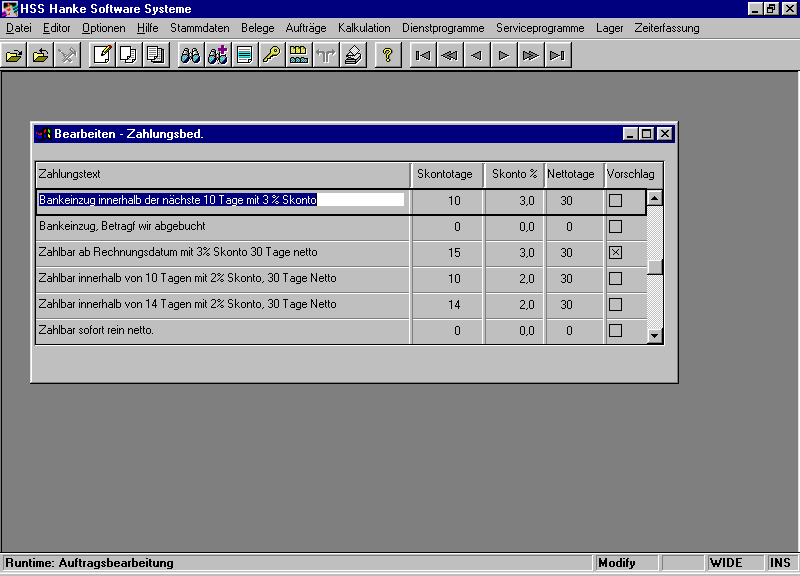
Bearbeiten der Zahlungsbedingungen. Erfasst werden der Zahlungstext, die Skontotage, die Skonto Prozent und die Anzahl der Nettotage.
Auf diese Daten kann über die Auswahlfenster aus dem Kundenstamm und der Belegerstellung zugegriffen werden. Die Standardkondition für neue Kunden, Lieferanten oder Belege kann markiert werden.
Stammdaten – Bearbeiten MwSt
Bearbeiten der Mehrwertsteuersätze. Erfasst werden für jeden Mehrwertsteuercode die Bezeichnung zur näheren Erläuterung des Mehrwertsteuersatzes und der für diesen Satz zu verwendende % Satz.
Stammdaten – Bearbeiten Einheiten
Bearbeiten der verwendeten Lagereinheiten für die Artikel. Erfasst werden die Lagereinheit und ein Faktor, falls es sich z.B. um eine 100-er oder 1000-er Einheit handelt. Dieses Feld dient als Vorschlag für die Preiseinheit im Artikelstamm
Stammdaten – Bearbeiten Umrechnungstabelle
Bearbeiten der Einheitenumrechnungstabelle.
Erfasst werden die „von Einheit", die „nach Einheit", sowie der
Faktor. Der Faktor liegt bei der Umrechnung von cm nach m beispielsweise bei
100.
Stammdaten – Bearbeiten Währungen
Bearbeiten der verwendeten Währungen und deren Umrechnungskurse.
Die Kurse beziehen sich immer auf eine Einheit der internen Währung (z.B.
DM).
Stammdaten – Bearbeiten Warengruppen
Bearbeiten der Warengruppen
Erfasst werden die Warengruppennummer, die Bezeichnung, der Bewertungsfaktor, die Produktart (R=roh, H=halbfertig, F=fertig) und der Erlöscode.
Der Bewertungsfaktor wird bei der Inventurauswertung für diese Warengruppe berücksichtigt. Die Angabe erfolgt in %. D.h. Artikel die mit Ihrem Lagerwert bewertet werden, erhalten 100, Artikel die z.B. um 20 % abgewertet werden sollen, 80. Das Feld Produktart kann für Auswertungen verwendet werden. Der Erlöscode gibt den Fibu Erlöscode für diese Warengruppe an, falls die Fibuschnittstelle integriert ist. In der Spalte Produkt-Gruppe kann jede Warengruppe einer Produktgruppe zugeordnet werden.
Stammdaten – Bearbeiten Produktgruppen
Bearbeiten der Produktgruppen
Erfasst werden die Produktgruppen-Nummer und die Bezeichnung. Die Produktgruppen können im Warengruppenstamm einzelnen Warengruppen zugeordnet werden.
Stammdaten – Bearbeiten Systemkonstanten
Bearbeiten der Systemparameter
Bearbeitung der nächsten Belegnummer für Angebot, Auftrag, Bestellung, Auftragsbestätigung, Lieferschein, Rechnung und Gutschrift. Außerdem kann hier die UstIdNr. erfasst werden, falls diese auf den Rechnungsformularen gedruckt werden soll.
Im Register Bankdaten können bis zu 4 Bankverbindungen erfasst werden, die auf den Belegen gedruckt werden sollen. Außerdem werden hier die Bankdaten für den Scheckdruck hinterlegt.
Im Register Druckparameter kann der untere Blattrand der beim Belegdruck verwendet wird, erfasst werden. Der Standardwert ist 2515. Über das Eurohinweiskennzeichen kann der Ausdruck des EURO-Endbetrags bei DM-Rechnungen und umgekehrt selektiert werden.
Stammdaten – Bearbeiten Sachbearbeiter
Bearbeiten der Sachbearbeiterkennzeichen und des Bearbeitertextes. Diese Informationen können bei der Belegerstellung selektiert und auf den Ausgangsbeleg gedruckt werden.
Stammdaten – Bearbeiten Druckoptionen
Bearbeitung des Erscheinungsbildes der einzelnen Belege. Änderungen sollten nur in Rücksprache mit Ihrem Softwarehaus erfolgen.
Hier kann die Art der Lagerverbuchung, der Disposition und der Verwendung des Postfaches sowie der Einzel-, Gesamt- und Endpreise gesteuert werden.
Außerdem wird die Standardanzahl der Ausdrucke für die einzelnen Belege erfasst.
Stammdaten – Bearbeiten Formular
Hier kann der Standardtextbaustein, der in den Schlußbemerkungen der einzelnen Belege gedruckt werden soll zugeordnet werden. Außerdem können hier die Druckpositionen der einzelnen Elemente korrigiert werden.
Stammdaten – Bearbeiten Textvorschläge
Bearbeiten der Textvorschläge für die Belegerstellung.
Jeder Text wird über eine Nummer identifiziert. Der Text kann aus mehreren Zeilen bestehen; dabei wird die erste Zeile in der Übersicht angezeigt. Die weiteren Zeilen werden über den Knopf Textergänzung erfasst.
Stammdaten – Bearbeiten WG-Erlöscode
Bearbeiten der WG-Erlöscode Zuordnung, falls sich der Erlöscode nur anhand der ersten 2 Stellen der Warengruppe ergibt.
Erfasst werden die linken zwei Stellen, die Bezeichnung, sowie der Erlöscode.
Stammdaten – Bearbeiten Kupferkurse
Bearbeiten der Kupferkurse. Diese Kurse werden für die Ermittlung der tagesaktuellen Preise der Kupferartikel verwendet.
Stammdaten – Rabattgruppen - Bearbeiten Rabattgruppen
Bearbeiten der Rabattgruppen nach Lieferanten. Anhand der Rabatte werden der Einkaufspreise und die Verkaufspreise über den Menüpunkt Dienstprogramme Preis abgleichen ermittelt.
Stammdaten – Rabattgruppen - Drucken Rabattgruppen
Ausdruck der Rabattgruppen nach Lieferanten
Belege – Angebot – Angebot erstellen
Erstellung von Angeboten.
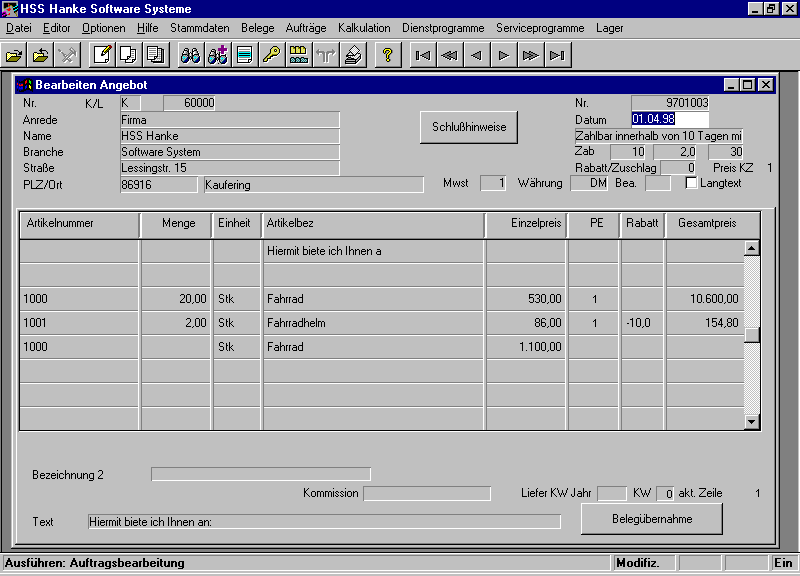
Erfasst werden im Belegkopf:
Nr. Belegnummer (wird automatisch vorgeschlagen, kann jedoch bearbeitet werden)
Datum Belegdatum (Vorschlag des aktuellen Datums)
Nr. K/L Auswahl, ob der Beleg für einen Kunden oder Lieferanten erstellt werden soll (Vorschlag K)
Erfassung der Kunden/ Lieferantennummer
Erfolgt kein Eintrag, wird automatisch ein Auswahlfenster zur Selektion der Adresse geöffnet. Anhand dieser Daten werden die folgenden Felder Anrede, Name, Branche, Straße, PLZ, Ort, Zahlungsbedingungen, Skontotage, Skontoprozent, Nettotage, MwSt-Code und Währung vorbelegt.
Diese Informationen können jedoch auch für den Einzelfall korrigiert werden. Zusätzlich wird das Preiskennzeichen angezeigt.
Bea. Auswahl des Sachbearbeiters für den Belegdruck
Langtext Kennzeichen, ob der Artikellangtext auf dem Beleg gedruckt oder unterdrückt werden soll. Dieses Kennzeichen kann jederzeit auch nachträglich korrigiert werden.
Schlußhinweise
Anzeige des Nettowarenwertes des Beleges. Wenn im Artikelstamm ein Gewicht hinterlegt ist, so wird hier das Gesamtgewicht ausgegeben.
Erfassung der Porto- und Verpackungskosten, sowie die Nummer des Schlußtextes. Dieser Text wird nach der Endsumme auf dem Beleg gedruckt
Außerdem können die Provisionssätze für maximal zwei Vertreter zugeordnet werden. Der erste Vertreter und dessen Provisionssatz ergeben sich aus dem Kundenstamm
Bei einer Teilzahlungsvereinbarung können auf der Auftragsbestätigung die einzelnen Anteile erfasst werden.
Die Lieferbedingung kann hier bearbeitet werden. Der Vorschlag ergibt sich anhand der Einträge im Kunden- bzw. Lieferantenstamm
Erfasst werden im Artikelbereich:
Artikelnr. Artikelnummer falls vorhanden,
Falls für diesen Artikel kundenspezifische Informationen hinterlegt sind, werden diese angezeigt.
Bei einer Bestellung werden ggf. die alternativen Lieferanten angezeigt. Außerdem erfolgt ein Hinweis, falls dieser Lieferant nicht beim Artikel eingetragen ist.
Im Auswahlfenster besteht die Möglichkeit die Langtextinformationen als Textzeilen auf den Beleg zu übernehmen.
Wurde der gewählten Artikel bereits für diesen Kunden verwendet, so werden dessen Belegdaten automatisch angezeigt.
Menge Artikelmenge
Einheit Einheit (Vorschlag anhand der Artikelstammdaten)
Artikelbez. Bezeichnung (Vorschlag anhand der Artikelstammdaten)
Preis Artikelpreis (Vorschlag anhand des Preiskennzeichens aus dem Kundenstamm sowie der VK-Preise aus dem Artikelstamm)
Über Zoom kann hier in die VK-Preistabelle des Artikels gesprungen werden und ein anderer Preis gewählt werden. Im Preisauswahlfenster werden neben den 5 VK-Preisen auch die Preisinformationen aus dem Artikelstamm angezeigt.
Bei einer Bestellung wird hier der letzte Einkaufspreis bei diesem Lieferanten vorgeschlagen
PE Preiseinheit. Falls sich der VK-Preis nicht auf ein Stück bezieht, kann hier der entsprechende Faktor erfasst werden. Der Vorschlag ergibt sich anhand des Artikelstammes.
Artikelart Kennzeichnung der Artikelart mit einem einstelligen Merkmal. Damit können z.B. Sonderpreise (S) kennzeichnet werden
Rabatt Artikelrabatt/Zuschlag. Die Eingabe erfolgt mit + für Zuschlag und – für einen Rabatt
Bezeichnung2 zweite Artikelbezeichnung
Kommission Kommissionsnummer für diesen Artikel
Liefer KW Liefertermin mit Jahr und KW (bei Bestellungen)
Text freie Texteingabe mit Zugriff auf die Textvorschläge)
Es kann nur Artikelinformationen oder Text erfasst werden. Bei der Texteingabe wird wegen der besseren Lesbarkeit der Anfang der Textzeile im Feld Artikelbezeichnung angezeigt
Optional können nach der Artikelnummer automatisch die Daten der
bisherigen Fakturierungen angezeigt werden. Wenn im Artikelstamm ein
Einkaufspreis gespeichert ist, wird der Rohertrag in DM und Prozent
angezeigt.
Belegübernahme
Übertragung gespeicherter Informationen aus anderen Belegen. Dazu wird die Belegart gewählt Angebot, Auftragsbestätigung, Bestellung, Lieferschein, Rechnung, Gutschriften). Darüber hinaus wird gewählt, ob die Daten an den Beleg angehängt, oder an der aktuellen Position eingefügt werden sollen.
Dann erfolgt die Übersicht über die für diese Belegart gespeicherten
Beleg. Nach Auswahl des gewünschten Beleges und Übernahme erfolgt die
Übertragung der Informationen. Anschließend können weitere Belege selektiert
werden oder die Übertragung mit Abbruch beendet werden.
Damit kann sehr schnell aus z.B. einen Angebot eine Auftragsbestätigung oder
aus Auftragsbestätigung ein Lieferschein erstellt werden. Ebenso können somit
Belege kopiert werden, fall z.B. mehre Kunden ein ähnliches Angebot erhalten
sollen oder ein altes Angebot nochmals überarbeitet werden soll. Durch die
Belegübernahme erfolgt auch die gemeinsame Fakturierung mehrerer Lieferscheine
auf einer Sammelrechnung. Außerdem ist es möglich, in eine Gutschrift
Rechnungsdaten zu übernehmen, und somit die Gutschrift sehr schnell zu
erzeugen.
Nach Verlassen der Belegeingabe kann der Beleg gleich gedruckt werden. Dabei
kann die Belegbezeichnung für diesen Ausdruck korrigiert werden (z.B. statt
Angebot Kostenabschätzung etc.). Ebenso wird die Anzahl der Ausdrucke angegeben
(Vorschlag 1) und markiert, ob ein Artikelrabatt separat ausgedruckt werden
soll. Falls die Übernahme des Beleges in die Finanzbuchhaltung bereits erfolgt
ist erfolgt ein Warnhinweis.
Belege – Angebot – Angebot bearbeiten
Übersicht über die gespeicherten Belege nach Belegdatum mit Belegnummer
Datum, Kundennummer, Branche, Bruttobetrag und Bemerkung.
Im Bemerkungsfeld kann ein Hinweis erfasst werden (z.B. LFS soll nicht
verrechnet werden, Garantie etc. )
Nach Auswahl des gewünschten Beleges kann dieser gedruckt oder bearbeitet
werden. Die Funktionen entsprechen der Belegerstellung
Belege – Auftragsbestätigung – AB erstellen
Siehe Angebot erstellen
Belege – Auftragsbestätigung – AB bearbeiten
Siehe Angebot bearbeiten
Belege – Lieferschein – Lieferschein erstellen
Siehe Angebot erstellen
Belege – Lieferschein – Lieferschein bearbeiten
Siehe Angebot bearbeiten
Belege – Rechnung – Rechnung erstellen
Siehe Angebot erstellen
Belege – Rechnung – Rechnung bearbeiten
Siehe Angebot bearbeiten
Belege – Gutschrift – Gutschrift erstellen
Siehe Angebot erstellen
Belege – Gutschrift – Gutschrift bearbeiten
Siehe Angebot bearbeiten
Belege – Bestellung – Bestellung erstellen
Siehe Angebot erstellen
Belege – Bestellung – Bestellung bearbeiten
Siehe Angebot bearbeiten
Belege – Bestellungen – Übersicht offene Bestellungen
Übersicht über offene, d.h. noch nicht gelieferte Bestellungen.
Die Selektion erfolgt über den Lieferanten (einen oder alle), die
Artikelnummer, das Bestelldatum, sowie den Liefertermin (Jahr und KW).
Angezeigt werden Artikelnummer, Lieferantenname, Artikelbezeichnung,
Bestellnummer, Menge, Einheit, Preis, offene Menge, bereits gelieferte Menge,
Kommissionsnummer, Liefertermin, Datum der Lieferanmahnung.
Für einzelne Artikel kann direkt eine Lieferanmahnung gefaxt werden (falls
entsprechende Faxanbindung vorhanden ist)
Belege – Bestellungen – Drucken offene Bestellungen
Ausdruck der offene, d.h. noch nicht gelieferte Bestellungen.
Die Selektion erfolgt über den Lieferanten (einen oder alle), die
Artikelnummer, das Bestelldatum, sowie den Liefertermin (Jahr und KW).
Gedruckt werden Artikelnummer, Lieferantenname, Artikelbezeichnung,
Bestellnummer, Menge, Einheit, Preis, offene Menge, bereits gelieferte Menge,
Kommissionsnummer, Liefertermin, Datum der Lieferanmahnung.
Belege – Bestellungen – Druck Bestellvorschläge
Ausdruck einer Bestellvorschlagsliste. Die Sortierung erfolgt numerisch oder nach Bezeichnung. Die Selektion kann über den Artikelnummern-, Bezeichnungs- und Warengruppenbereich erfolgen. Zusätzlich ist der Ausdruck des Langtextes möglich.
Gedruckt werden die Artikelnummer, beide Bezeichnungen die Warengruppe, sowie die Einheit, die Vorschlagsmenge, der vorhandene Lagerbestand und gegebenenfalls der Langtext.
Belege – Beleglisten - Belegjournal anzeigen
Übersicht über gespeicherte Belege.
Die Selektion erfolgt über die Belegart, das Belegdatum (Vorschlag:
Jahresanfang bis aktuelles Datum) und den Kunden / Lieferantenbereich.
Angezeigt werden die Belegnummer, das Belegdatum, Kunden/Lieferantennummer,
Name, Nettobetrag, Bruttobetrag, der Status und die Bemerkung.
Bei Status wird unterschieden zwischen:
angelegt = Beleg wurde erfasst
offen = Beleg wurde ausgedruckt
verrechnet = Beleg wurde auf eine Rechnung übernommen
Belege – Beleglisten - Belegjournal drucken
Übersicht über gespeicherte Belege.
Die Selektion erfolgt über die Belegart, das Belegdatum (Vorschlag:
Jahresanfang bis aktuelles Datum), den Belegnummernbereich, den Kunden /
Lieferantenbereich und den Belegstatus. Damit ist z.B. der Ausdruck aller noch
nicht fakturierten Lieferscheine möglich.
Außerdem kann der Druck der Zahlungseingänge und des Rohertrages veranlasst
werden.
Gedruckt werden die Belegnummer, das Belegdatum, Name, Nettobetrag,
Bruttobetrag, der Status und die Bemerkung.
Bei Status wird unterschieden zwischen:
angelegt = Beleg wurde erfasst
offen = Beleg wurde ausgedruckt
verrechnet = Beleg wurde auf eine Rechnung übernommen
Die Netto- und Bruttosummen werden am Ende kumuliert ausgegeben.
Belege – Beleglisten - Belegverfolgung drucken
Übersicht über gespeicherte Belege nach Bearbeiter.
Die Selektion erfolgt über die Belegart, das Belegdatum (Vorschlag:
Jahresanfang bis aktuelles Datum) und den Kunden / Lieferantenbereich sowie den
Bearbeiter.
Gedruckt werden die Belegnummer, das Belegdatum, Name, Kommission und der Nettobetrag.
Mit dieser Listen können z.B. die Angebote eines Bearbeiter zur
Wiedervorlage selektiert werden.
Belege – Beleglisten - Portoliste drucken
Druck einer Portoübersicht der gespeicherten Rechnungen.
Die Selektion erfolgt über den Rechnungsdatum-, Rechnungsnummer- und Kundenbereich.
Gedruckt werden die Belegnummer, das Datum, der Kundennamen, der Ort, die Währung sowie der Porto- und Verpackungsbetrag. Diese werden am Ende kumuliert.
Belege – Beleglisten - Paketkarten drucken
Ausdruck von Paketkarten mit den Rechnungsadressdaten.
Die Selektion erfolgt über den Rechnungsdatumsbereich und die Rechnungsnummernbereich.
Belege – Artikelstatistik
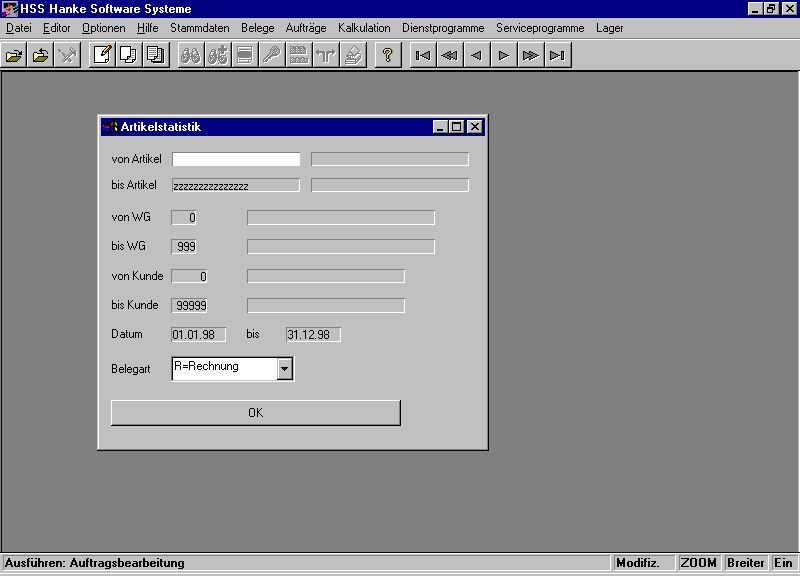
Übersicht über gespeicherte Beleginformationen.
Selektiert werden können die Bereiche Artikelnummer, Warengruppe, Kundennummer,
Belegdatum und Belegart.
Damit ist es z.B. möglich, sich alle Kunden eines Artikels anzeigen zu lassen,
die den Artikel in dem selektierten Zeitraum fakturiert bekommen haben oder eine
Übersicht der gutgeschriebenen Artikel für alle Kunden in dem selektierten
Zeitraum.
Angezeigt werden: Belegdatum, Belegnummer, Artikelnummer, Artikelbezeichnung
Menge, Einheit Preis, und der Artikelrabatt.
Die selektierten Werte können auch gedruckt werden. Dabei werden die Mengen so wie Gesamtbeträge der einzelnen Artikel aufaddiert und als Summe ausgeben.
Belege – OP-Verwaltung – OP-Journal drucken
Druck und Anzeige der aktuellen offenen Posten.
Die Selektion kann für einen oder alle Kunden erfolgen.
Gedruckt werden der Name des Rechnungs- oder Gutschriftsempfängers, die
Belegnummer, das Belegdatum, das Valutadatum, die Mahnstufe der
Bruttobetrag und der offenen Betrag. Zusätzlich wird die Bemerkung des
Beleges gedruckt.
Belege – OP-Verwaltung – Zahlungseingänge
Bearbeiten der Zahlungseingänge für einzelnen Rechnungen und
Gutschriften. Die Selektion erfolgt über den Kunden und die
Belegnummer. Erfasst werden das Datum und der Bruttobetrag. Der
MwSt-Betrag wird ermittelt und angezeigt.
Wenn nötig kann noch ein Skontobetrag erfasst werden. Über ein
Kennzeichen wir markiert, ob das Skonto fristgerecht gezahlt wurde.
Im oberen Bereich werden der Status, der Bruttobetrag, der noch offene
Betrag der Rechnung sowie der aktuelle Saldo angezeigt.
Sobald der Betrag komplett eingegangen ist. Wechselt der Status auf bezahlt.
Belege – OP-Verwaltung – Zahlungseingänge nach Kunden
Bearbeiten der Zahlungseingänge für einzelne Kunden.
Nach Selektion eines Kunden werden alle offenen Rechnungen und
Gutschriften angezeigt.
Über den Knopf Zahlungseingang verbuchen erfolgt die Verbuchung. Hier
kann noch der Skontobetrag sowie eine Belegbemerkung hinterlegt werden,
die dann in der Belegübersicht angezeigt wird.
Belege – OP-Verwaltung – Mahnvorschläge ermitteln
Erstellen einer Mahnvorschlagsliste für ein bestimmtes Mahndatum. Zusätzlich zum Mahndatum können noch Kulanztage erfasst werden, um die sich das Fälligkeitsdatum verlängert.
Alle offenen Rechnungen die bis zum Mahndatum fällig sind, werden markiert.
Belege – OP-Verwaltung – Mahnvorschläge drucken
Alle markierten Rechnungen werden gedruckt. Der Aufbau entspricht dem OP-Journal und kann nach Kundennummer oder Belegnummer sortiert werden.
Belege – OP-Verwaltung – Mahnvorschläge bearbeiten
Manuelle Bearbeitungsmöglichkeit für die Mahnvorschlagsliste. Damit kann
bei einzelnen offenen Rechnungen die Mahnung unterdrückt werden.
Belege – OP-Verwaltung – Mahnungen drucken
Ausdruck der Mahnungen für alle offenen Rechnungen der
Mahnvorschlagsliste. Dabei ist die Eingabe eines Schlußtextes aus den
Textbausteinen sowie die Erfassung der Mahnkosten für die drei Mahnstufen
und der Zinssatz möglich.
Belege – OP-Verwaltung – Kontoauszüge drucken
Ausdruck des Kontoauszuges eines Kunden Dabei ist die Eingabe eines
Schlußtextes aus den Textbausteinen möglich.
Belege – OP-Verwaltung – Mahntexte bearbeiten
Bearbeitungsmöglichkeit der Mahntexte für jede Mahnstufe.
Belege – OP-Verwaltung – Rücksetzen Mahnstufe
Alle Belege der Mahnvorschlagsliste werden um eine Mahnstufe
zurückgesetzt.
Belege – Scheckschreibung – Scheck erfassen
Erfassung der Daten für die Lieferantenschecks inklusive der Aviszeilen.
Belege – Scheckschreibung – Scheckübersicht
Übersicht über die gespeicherten offenen Schecks. Erfassungsmöglichkeit für
das Einlösedatum. Im Kopf wird die Summe der offenen Schecks angezeigt
Belege – Scheckschreibung – Scheck drucken
Ausdruck aller noch nicht gedruckten Schecks mit Währung.
Belege – Scheckschreibung – Schecks löschen
Löschen aller Scheck mit Einlösedatum.
Belege – Provisionsabrechnung
Druck einer Vertreterprovisionsabrechnung.
Die Selektion erfolgt über den Datumsbereich sowie den Vertreter. Analysiert
werden alle Rechnungen und Gutschriften im angegebene Zeitraum.
Gedruckt werden die Belegnummer, das Belegdatum, der Belegempfänger,
der Nettobetrag, der zu provisionierende Betrag der Provisionssatz sowie der
Provisionsbetrag.
Aufträge – Aufträge erfassen / bearbeiten
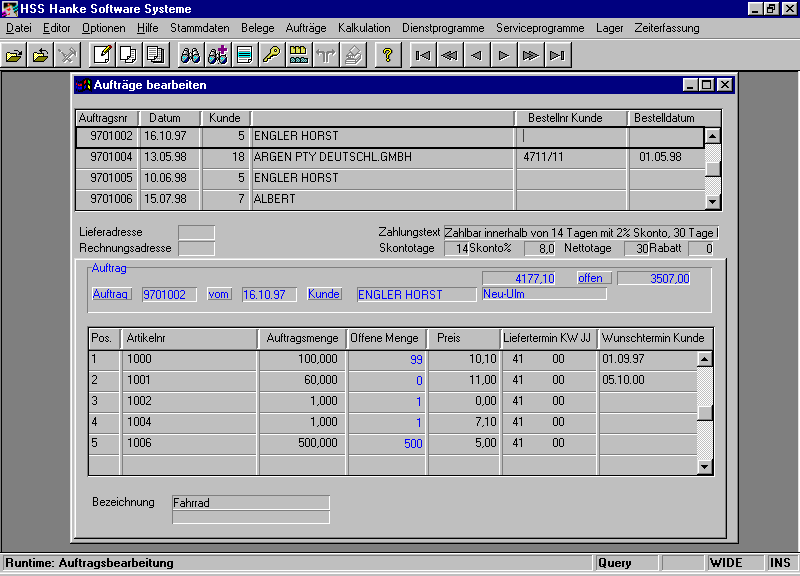
Erfassung und Bearbeitung der Auftragsdaten.
Erfasst werden pro Auftrag: Auftragsnummer (Vorschlag durch das System)
Auftragsdatum (Vorschlag aktuelles Datum) Kundenummer, Bestellnummer des Kunden,
Bestelldatum des Kunden. Zusätzlich können eine abweichende Liefer- und
Rechnungsadresse hinterlegt werden.
Pro Auftrag werden folgende Artikelinformationen eingegeben:
Positionsnummer, Artikelnummer, Auftragsmenge, Preis, Liefer Jahr und KW,
Lieferwunschtermin des Kunden. Zusätzlich können die Artikelbezeichnungen
auftragsspezifisch angepaßt werden. Falls im Artikelstamm ein Langtext
gespeichert ist. So werden die ersten beiden Zeilen angezeigt. Beim Erfassen der
Auftragsartikel wird die aktuelle Auftragssumme, sowie die offene Auftragssumme
im Auftragskopf mitgerechnet und angezeigt. Ist für diesen Kunden und Artikel
eine Sonderinformation gespeichert, so wird diese automatisch angezeigt.
Im Artikelstamm wird die entsprechende Auftragsmenge disponiert.
Aufträge – Drucken Aufträge
Übersicht über die erfassten Auftragsdaten.
Die Sortierung kann nach Auftrag / Artikel oder Artikel / Liefertermin oder
Liefertermin / Artikel oder Kunde / Liefertermin / Artikel erfolgen. Als
Selektionsmöglichkeiten sind die Bereiche Auftragsnummer Kunde, Artikelnummer,
LieferKW und Auftragsdatum vorgesehen. Zusätzlich kann der Ausdruck der Preise
und des Wunschtermins gewählt werden.
Gedruckt der Auftragsbestand für den selektierten Bereich mit
Auftragsnummer, Kundennr, Kundenname, Bestellnr, Auftragspositionsnr, Artikelnr,
Artikelbezeichnung, Menge und Preis, Liefertermin und Wunschtermin des Kunden.
Soweit dies platzmäßig möglich ist, wird neben der ersten noch die zweite
Artikelbezeichnung ausgegeben. Am Ende wird die Gesamtsumme der gedruckten
Aufträge ausgewiesen.
Aufträge – Drucken offene Aufträge
Übersicht über die offenen noch nicht gelieferten Aufträge.
Die Sortierung kann nach Auftrag / Artikel oder Artikel / Liefertermin oder nach
Liefertermin / Artikel erfolgen. Als Selektionsmöglichkeiten sind die Bereiche
Auftragsnummer Kunde, Artikelnummer, LieferKW und Auftragsdatum vorgesehen.
Zusätzlich kann der Ausdruck der Preise und des Wunschtermins gewählt werden.
Gedruckt der Auftragsbestand für den selektierten Bereich mit
Auftragsnummer, Kundennr, Kundenname, Bestellnr, Auftragspositionsnr, Artikelnr,
Artikelbezeichnung, Auftragsmenge, offene Menge, Preis und Liefertermin. Soweit
dies platzmäßig möglich ist, wird neben der ersten noch die zweite
Artikelbezeichnung ausgegeben. Am Ende wird die Gesamtsumme der gedruckten
Aufträge ausgewiesen.
Aufträge – Auftrag aus Angebot generieren
Generierung eines Auftrages anhand der Angebotesdaten.
Aufträge – AB aus Auftrag generieren
Generierung einer Auftragsbestätigung für einen erfassten Auftrag.
Die Selektion erfolgt über die Auftragsnummer Zur Kontrolle werden das
Auftragsdatum, der Kunde und die Bestellnummer angezeigt. Zusätzlich kann
selektiert werden, ob die Auftragsmengen oder nur die offenen Mengen auf den
Beleg übernommen werden sollen. Damit ist es möglich, für Restaufträge eine
eigenen Auftragsbestätigung zu generieren. Im Anschluß kann die
Auftragsbestätigung dann direkt bearbeitet werden
Aufträge – Lieferschein aus Auftrag generieren
Generierung eine Lieferscheines für einen erfassten Auftrag.
Wird eine Ergänzungslieferscheinnummer angegeben, so wird der selektierte
Lieferschein erweitert.
Die Selektion erfolgt über die Auftragsnummer Pro Artikelposition kann die
gelieferte Menge erfasst werden. Damit wird die offenen Menge des Auftrages
reduziert. Im Anschluß kann der Lieferschein dann direkt bearbeitet werden.
Liegen zu einem Artikel noch ältere offenen Aufträge vor, so erfolgt ein
Hinweis.
Aufträge – Drucken Produktionsauftrag
Generierung eine Produktionsauftrages für einen Auftrag.
Die Selektion erfolgt über die Auftragsnummer. Für den kompletten Auftrag wird
ein interner Produktionsauftrag generiert. Dabei werden, wenn notwendig die
Materialstücklisten eines Auftragsartikels aufgelöst und einzeln, mit der
Auftragsmenge geduckt. Zugleich findet eine Überprüfung der Lagermengen statt.
Artikel, die nicht in ausreichender Anzahl vorhanden sind werden markiert.
Aufträge – Lagerbewegungen
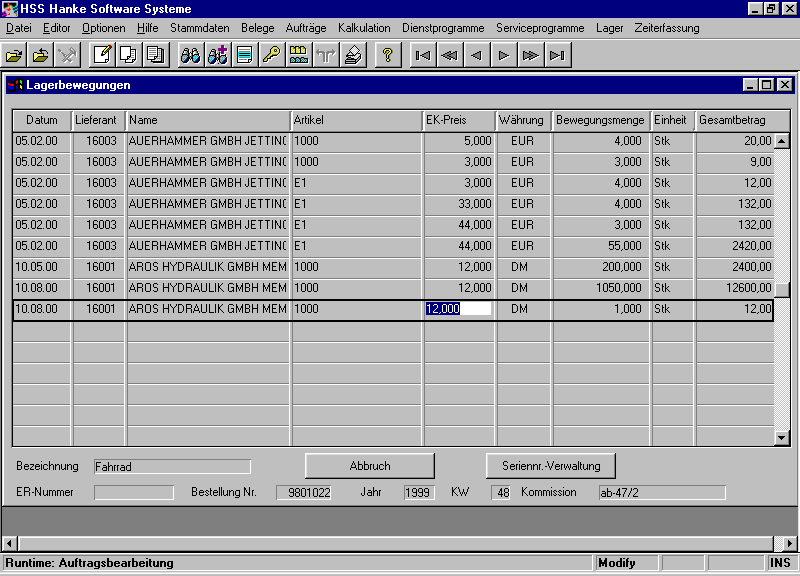
Erfassung und Bearbeitung der Lagerbewegungen
Pro Lagerbewegung können das Bewegungsdatum, der Lieferant, der Artikel, sowie
der EK-Preis und die Bewegungsmenge erfasst werden. Außerdem kann der EK-Preis
auch in einer Fremdwährung erfasst werden. Alternativ ist die Erfassung über
den Gesamtbetrag möglich. In diesem Fall wird dann der Einkaufspreis ermittelt.
Dabei wird die Währung, die im Lieferantenstamm hinterlegt ist verwendet.
Liegen für den gewählten Lieferanten und Artikel offene Bestellungen vor,
werden diese angezeigt und die entsprechende Bestellung wird gewählt. Wird
keine Artikelnummer eingetragen, so kann der Artikel aus allen offenen Artikeln
des Lieferanten gewählt werden. Die offene Menge dieser Bestellung wird dann
entsprechend reduziert, und der Preis der Bestellung in die Lagerbuchung
übernommen. Mit der Erfassung der Lagerbewegung erhöht sich im Artikelstamm,
der Lagerbestand Lager 1 und die bestellte Menge wird reduziert. Darüber hinaus
werden automatisch der Perioden- und der Jahresumsatz des Lieferanten
korrigiert. Lagerbuchung ohne Menge sind nicht zulässig.
Bei installierter Seriennummernverwaltung können direkt in der Nummerverwaltung für die Lagerzugänge die Seriennummern erfasst werden.
Wenn zum zugebuchten Artikel Stücklisteninformationen vorliegen, können optional die Einzelteile vom Lager abgebucht werden.
Außerdem ist die Erfassung der zugehörigen Eingangsrechnungsnummer des Lieferanten möglich.
Der durchschnittlichen Einkaufspreises wird nach folgender Formel berechnet:
Alter Gesamtbestand * alter dEKP + Bewegungsmenge * neuer EKP
-------------------------------------------------------------------------------------------
Alter Bestand + Bewegungsmenge
Bei Lagerabbuchungen wird der dEKP nicht verändert. Sollte eine
Lagerzubuchung auf einen negativen Bestand erfolgen, so wird immer der aktuelle EKP gespeichert.
Wenn der Lieferant im Artikelstamm in den Bestelldaten erfasst ist, so wird der letzte EKP als vorletzter EKP eintragen. Der aktuelle EKP wird als letzte EKP eingetragen. Entsprechen wird mit dem Preisdatum vorgegangen, wobei die KW anhand des Lieferdatums ermittelt wird.
Aufträge – Lagerbewegungsliste
Ausdruck eine Übersicht welche Artikel im selektierten Zeitraum eine Lagerbewegungsbuchung erfahren haben.
Die Selektion erfolgt über die Bereiche Datum, Artikelnummer und Warengruppe. Zusätzlich besteht die Möglichkeit den Mindestlagerwert und den Mindestlagerbestand zu selektieren. Anhand dieser Daten können Artikel gedruckt werden, für eine Lagerbewegung vorliegt, oder für die keine Lagerbewegung vorliegt.
Wird ein detaillierter Ausdruck gewünscht, so werden alle Lagerzugänge einzeln gedruckt.
Aufträge – Lagerübersicht
Ausdruck der Lagerbestände der Artikel ohne Lagerbewegung nach Monaten.
Die Selektion erfolgt über die Monate, den Artikelbereich sowie Mindestlagerwert und Mindestlagerbestand
Aufträge – Stücklistenverwaltung – Stücklistenverwaltung
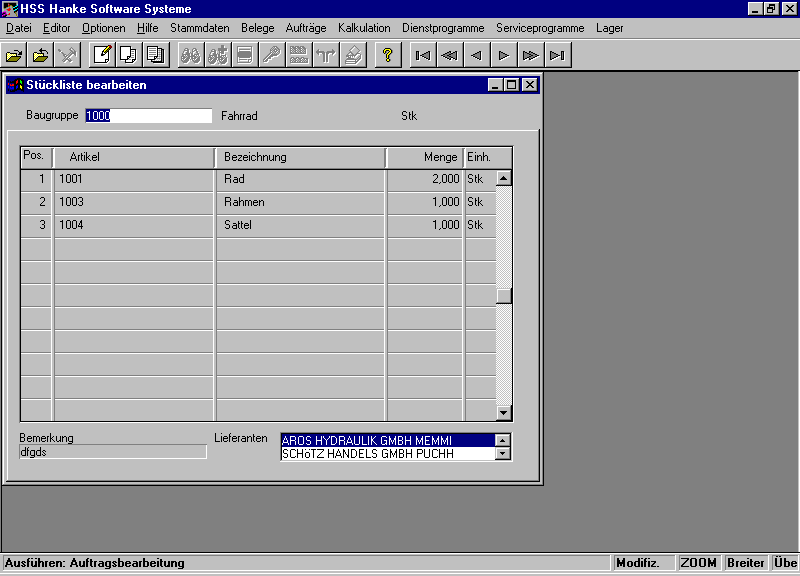
Bearbeitung der Stücklistendaten eines Artikels.
Erfasst werden die Baugruppennummer (=Artikelnummer) und dann die
Stücklistenposition, Artikelnummer sowie die Menge und Einheit. Für jeden
Artikel werden die im Artikelstamm eingetragenen Lieferanten angezeigt.
Jede Stücklistenebene wird separat angelegt.
Aufträge – Stücklistenverwaltung – Stückliste kopieren
Kopiermöglichkeit einer alten Baugruppe auf eine neue Baugruppe.
Aufträge – Stücklistenverwaltung – Drucken Stückliste
Druck der Stückliste eines Artikels.
Die Selektion erfolgt über die Baugruppennummer (=Artikelnummer) und das
Preiskennzeichen
Gedruckt werden die Positionsnummer., die Artikelnummer, die
Artikelbezeichnung, die Menge, der dEKP, sowie die Summe des Materialaufwandes
(wenn das Preiskennzeichen aktiviert wurde).
Bei Artikeln, die ihrerseits aus einer Stückliste bestehen, wird ein
Kennzeichen gedruckt.
Aufträge – Stücklistenverwaltung – Drucken Stückliste detailliert
Druck aller Einzelteile der Stückliste eines Artikels mit allen Unterebenen
Die Selektion erfolgt über die Baugruppennummer (=Artikelnummer) und die Anzahl
der zu Baugruppen
Gedruckt werden die Artikelnummer, die Artikelbezeichnung, die Menge, der
dEKP, sowie die Summe des Materialaufwandes.
Aufträge – Stücklistenverwaltung – Drucken Stückliste quer
Ausdruck der Stücklistedaten in Querformat. Neben der Baugruppe, kann hier
zwischen vier Listenarten gewählt werden: Fertigung, Kalkulation, Einkauf,
Entwicklung.
Aufträge – Stücklistenverwaltung –
Druck Teileverwendungsnachweis
Druck aller Einzelteile der Stücklisteneinträge in denen der selektierte Artikel verwendet wird.
Gedruckt werden dir Positionsnummer, die Baugruppe sowie die Menge und Einheit
Aufträge – Seriennnummernverwaltung – Seriennr. Generieren
Hier können Seriennummern generiert werden. Dazu werden die Kommissionsnummer, die Anzahl der Seriennummern, die Artikelnummer, das Lieferjahr und die Liefer-KW sowie die Kundennummer selektiert. Nach drücken der OK-Taste wird die gewünschte Anzahl von Seriennummern generiert. Die letzte vergebene Nummer wird anschließend angezeigt.
Aufträge – Seriennnummernverwaltung – Seriennr. Bearbeiten
Anzeige und Bearbeitungsmöglichkeit für generiert Seriennummern.
Nach Selektion des Kunden, des Artikels, der Kommissionsnummer und des
Lieferwochenbereich werden alle Seriennummern im selektierten Bereich angezeigt.
Erfolgt in einem der Felder Kunde oder Artikelnummer kein Eintrag, so wird das
entsprechende Feld nicht zur Eingrenzung der Informationen herangezogen.
Angezeigt werden die Kommissionsnummer, Artikelnummer, Artikelbezeichnung,
Seriennummer, Liefertermin und der Kunde. Im Fußbereich wird die zugehörigen
Kundennummer sowie eine Bemerkung zu dieser Seriennummer angezeigt.
Aufträge – Seriennnummernverwaltung – Seriennr. Liste
Ausdruck einer Liste der vorhanden Seriennummern. Die Selektion erfolgt über
den Seriennummern- den Kundenbereich und den Liefer-KW-Bereich. Außerdem kann
die erfasst Bemerkung wahlweise gedruckt werden.
Gedruckt werden die Seriennummer, Kommissionsnummer, Artikelnummer,
Artikelbezeichnung, Liefer-KW und Kundennamen und ggf. die Bemerkung.
Aufträge – Reparaturnr. Verwaltung – Reparaturnr. Verwaltung
Anzeige und Bearbeitungsmöglichkeit für Reparaturnummern.
Die Selektion erfolgt über den Kunden, den Datumsbereich und den
Seriennummernbereich.
Alle Reparaturnummern im selektierten Bereich werden angezeigt. Erfolgt im Feld
Kunde kein Eintrag, so wird das Feld nicht zur Eingrenzung der Informationen
herangezogen.
Angezeigt werden das Datum, die Reparaturnummer, die Seriennummer und die
Kundennummer. Dabei wird anhand der Seriennummer wird die Kundennummer
ermittelt. Zu jeder Reparatur kann eine mehrzeilige Bemerkung hinterlegt werden.
Bei der Erstellung eines neuen Eintrages wird automatisch die nächsthöhere
Reparaturnummer vorgeschlagen.
Aufträge – Reparaturnr. Verwaltung – Reparaturnr. Liste
Ausdruck einer Liste der vorhanden Reparaturnummern. Die Selektion erfolgt
über den Reparaturnummern- und Datumsbereich. Zusätzlich kann optional die
Bemerkung mit gedruckt werden.
Gedruckt werden die Reparaturnummer, Datum, Seriennummer, Kundenname sowie ggf.
die Bemerkung.
Aufträge – Kommissionsnr. – Kommissionsnr. Verwaltung
Anzeige und Bearbeitungsmöglichkeit für gespeicherte Kommissionsnummern.
Die Selektion erfolgt über die Kundennummer, den Auftragsdatumsbereich sowie
die Bestellnummer.
Alle Kommissionsnummern im selektierten Bereich werden angezeigt. Erfolgt im
Feld Kunde kein Eintrag, so wird das Feld nicht zur Eingrenzung der
Informationen herangezogen.
Angezeigt werden die Kommissionsnummer, Kostenträgernummer, Kundenummer mit
Kundennamen im Fußbereich, Bestellnummer und Auftragsdatum. Bei Erstellung
eines neuen Eintrages wird automatisch die nächsthöhere Kommissionsnummer
vorgeschlagen.
Aufträge – Kommissionsnr. – Kommissionsnr. Liste
Ausdruck einer Liste der vorhanden Seriennummern. Die Selektion erfolgt über
den Kommissionsnummern- und den Datumsbereich.
Gedruckt werden die Kommissionsnummer, Kostenträgernummer, Kundennamen, Datum
und die Bestellnummer.
Kalkulation
Kalkulation – Materialkalkulation
Aktualisierung der Materialkosten anhand der aktuellen dEKP-Preise.
Die Selektion erfolgt über den Artikelbereich. Für die selektierten Artikel
werden die Materialkosten anhand der aktuellen Einkaufspreise ermittelt. Wird
der gesamte Warenbereich gewählt, so erfolgt eine hierarchische Auswertung der
Stücklisten.
Kalkulation – Lohnkalkulation
Aktualisierung der Lohnkosten anhand der aktuellen Kosten pro Zeiteinheit und
Lohnstücklisten.
Die Selektion erfolgt über den Artikelbereich. Für die selektierten Artikel
werden die Lohnkosten anhand der aktuellen Einträge im Tätigkeitenstamm und
der Lohnstückliste ermittelt.
Kalkulation – Zuschlagskalkulation
Kalkulation – Kalkulationsübersicht
Ausdruck einer Kalkulationsübersicht pro Artikel. Die Sortierung erfolgt numerisch oder nach Bezeichnung. Die Selektion kann über den Artikelnummern-, Bezeichnungs- und Warengruppenbereich erfolgen. Außerdem kann kaufmännisch oder generell aufgerundet werden.
Gedruckt werden die Artikelnummer, beide Bezeichnungen die Warengruppe, sowie die Einheit der VKP1 und der durchschnittlicher EKP. Anschließend erfolgt der Ausdruck der Materialstückliste, der Lohnstückliste, der Zuschlagkalkulationsdaten sowie des Verkaufspreisschema mit den jeweils aktuellen Werten.
Kalkulation – Bearbeiten Lohnstückliste
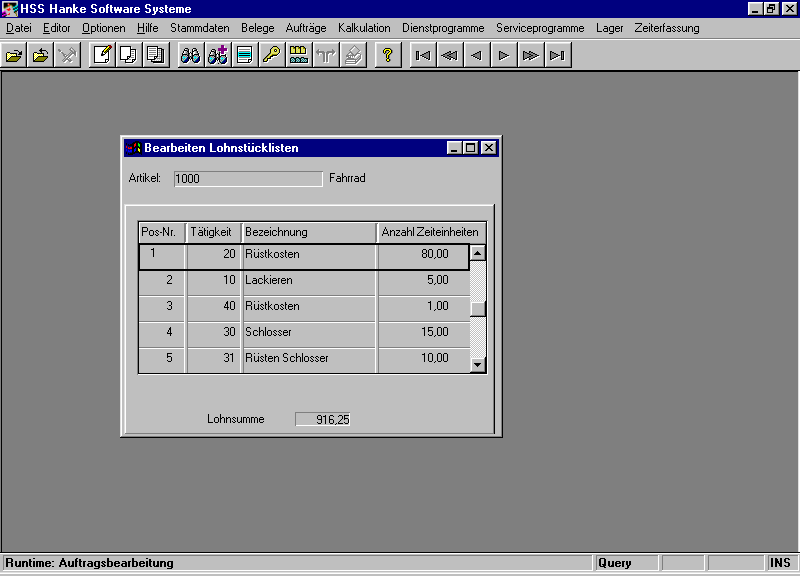
Bearbeitung der Lohnstückliste eines Artikels. Anhand der Daten im
Tätigkeitenstamm werden die notwendigen Arbeitsgänge ermittelt und die Anzahl
der Zeiteinheiten erfasst. Die jeweilige Lohnsumme wird im Fußbereich
angezeigt. Die Sortierung erfolgt anhand der Positionsnummer
Kalkulation – Lohnstückliste kopieren
Kopieren der Lohnstücklistendaten auf eine neue Baugruppe.
Kalkulation – Bearbeiten Tätigkeitenstamm
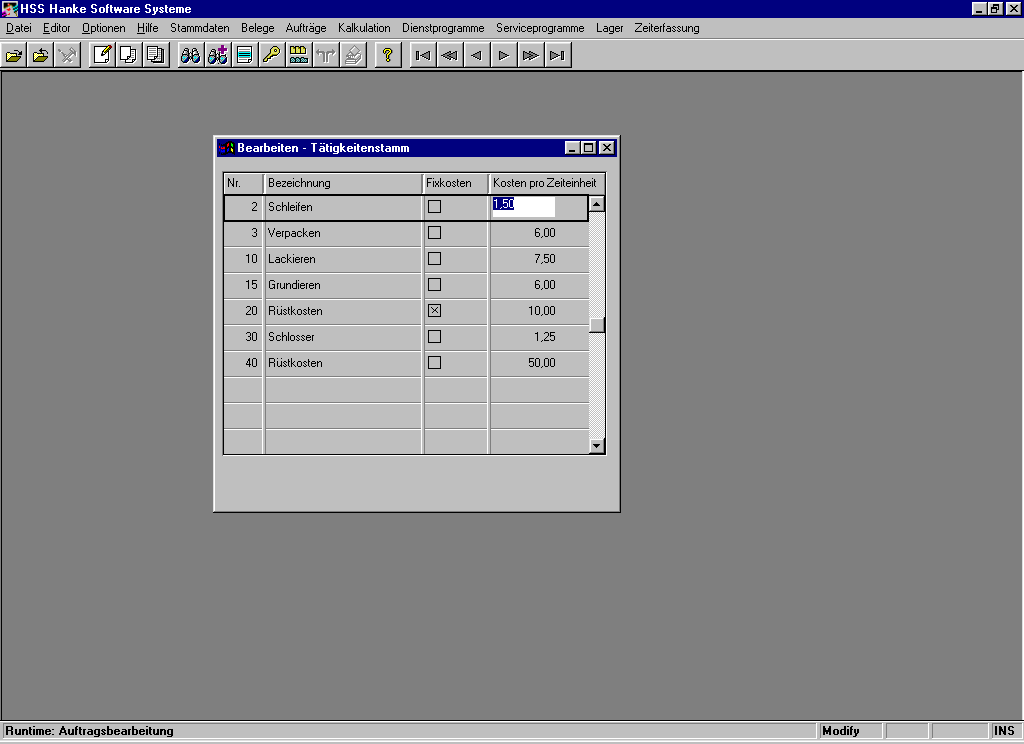
Bearbeitung der Arbeitsgänge die für die Lohnstücklisten verwendet werden.
Jeder Tätigkeit werden eine eindeutige Nummer, eine Bezeichnung sowie die
Kosten pro Zeiteinheit zugeordnet.
Diese Daten sind die Basis für die Lohnkalkulation.
Wird eine Tätigkeit als Fixkosten markiert, so sind diese Kosten stückzahlunabhängig.
Kalkulation – Bearbeiten VK-Preisschema
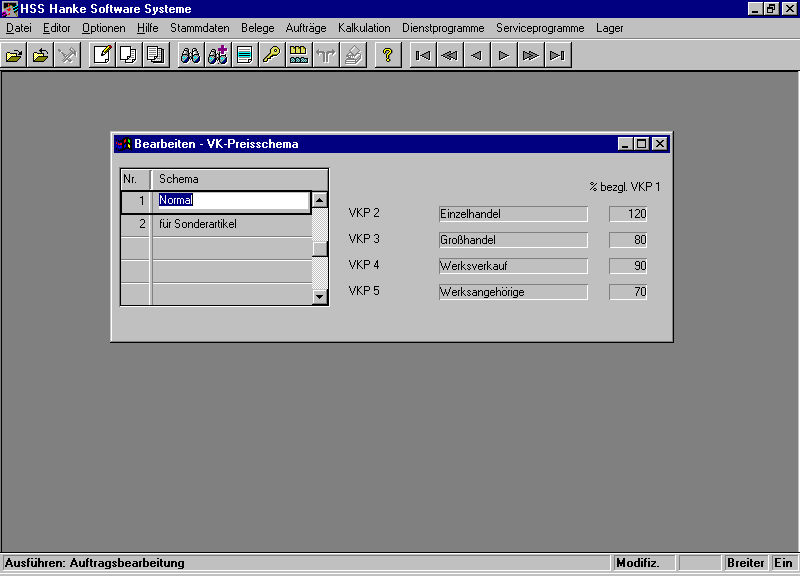
Bearbeitung der VK-Preisschema.
Jedem Schema sind eine Schemanummer eine Bezeichnung sowie die Bezeichnung der
VK-Preise 2-4 mit dem jeweiligen Prozentangaben % zugeordnet. Die
VK-Preisschema-Nr wird im Artikelstamm hinterlegt.
Kalkulation – Bearbeiten
Kalkulationsschema
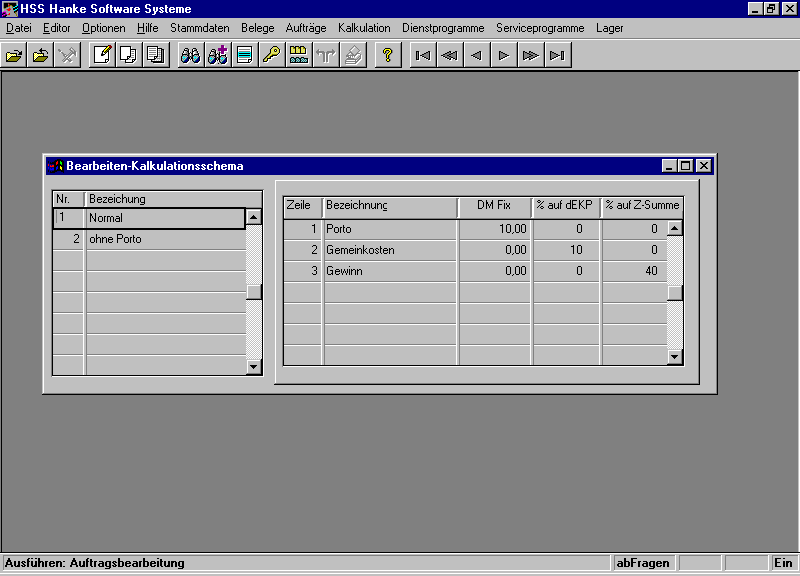
Bearbeitung der Kalkulationsschema.
Jedem Schema sind eine Schemanummer, sowie eine Bezeichnung zugeordnet. Für
jedes Schema können verschieden Zuschlagsarten erfasst werden. Pro Zuschlagsart
sind die Zeilennummer, eine Bezeichnung des Zuschlags (Verwaltung, Gemeinkosten
etc. ) zu erfassen.
Folgende Zuschlagsarten sind möglich:
DM Fix fester DM Zuschlag
% auf dEKP prozentualer Zuschlag vom durchschnittlichen
Einkaufspreis
% auf Z-Summe prozentualer Zuschlag auf die aktuelle Zwischensumme
Kalkulation – Bearbeiten Kosten
Erfasst werden die Belegnummer, die Auftragsnummer, das Datum, die Artikelnummer sowie die Menge und der Einzelpreis.
Kalkulation – Druck Kostenliste
Zusätzlich kann die Preisbasis für Artikel ohne Preis gewählt werden (DEKP oder VKP1). Darüber hinaus ist er Ausdruck der Preise, sowie der Ausdruck als Zusammenfassung möglich.
Dienstprogramme – Fibu Übergabe
Dienstprogramme – Fibu Übergabe Eröscode
Dienstprogramme – Erstellen WORD Kundendatei
Dienstprogramme – Erstellen WORD Lieferantendatei
Dienstprogramme – Import Artikeldaten (CSV)
Dienstprogramme – Einlesen DATANORM
Dienstprogramme – Einlesen DATANORM RAB
Dienstprogramme – Preis abgleichen (DATANORM)
Tastenbelegungen
In allen Programm-Modulen werden immer die gleichen Routinen bzw. Funktionstasten-Belegungen verwendet.
- TAB Wechsel von Eingabefeld zu Eingabefeld innerhalb
einer Eingabemaske...- CR Bestätigung der Auswahl
- Pfeiltasten Mit den Pfeiltasten hoch, tief, Bild hoch, Bild tief,
Bild hoch / tief Ende oder Pos1 kann in den Datensätzen geblättert
Ende / Pos1 werden...
- F1 Einblendung der an dieser Position hinterlegten
Hilfe zur Erläuterung....
- F2 Abbruch einer Neueingabe im Erstellmodus....
macht alle vorgenommenen Änderungen rückgängig...
- F3 Löschen einer Zeile im Erstell- oder Modifizier-Modus....
- F4 Einfügen einer Zeile im Erstell- oder Modifizier-Modus....
- F5 ZOOM-Taste: ZOOM wird in der Statuszeile angezeigt....
durch Betätigung der F5-Taste oder durch
Doppelklick der linken Maustaste wird ein Auswahlfenster geöffnet....
aus dem die gewünschte Information mit RETURN (= CR) oder Doppelklick übernommen werden kann....
- F6 Breiter-Taste: Breiter wird in der Statuszeile angezeigt....
durch Betätigung der F6-Taste oder durch Doppelklick der linken Maustaste wird ein Fenster geöffnet, in dem weitere Informationen hinterlegt sind...
- ESC Verlassen des aktuellen Fensters, speichern der Eingabe
im Erstellen- oder Modifizieren-Modus....
Verlassen des Auswahlfensters ohne Datenübernahme....
- Push-Button Einige Masken sind mit grauen Push-Button oder
(Knopf) "Auswahlschaltern" versehen, hier muß der von Ihnen gewünschte "Schalter" bestätigt oder angeklickt werden...
- ja / nein Entscheidungsfelder ebenfalls durch Anklicken aktivieren,
bei Bestätigung erfolgt der Eintrag eines "Häkchens"...
- Einfg-Taste der Überschreibmodus wird aktiviert...
in der Status-Zeile wird ein "I" eingeblendet...
- Ctrl+D Duplizierfunktion, d. h. Übernahme der Feldinformationen aus dem letzten Datensatz in den neuen...
- Num-Taste die Zehnertastatur wird aktiviert...
in der Status-Zeile wird ein "N" eingeblendet...
- Kopfzeile Durch Anklicken von Datei - Editor - Optionen
Öffnen der jeweiligen Pulldown-Menüs......
- Fußzeile Information über den jeweiligen Modus......
Erstellen..... zur Neuanlage...
Modifizieren.... zur Änderung...
Abfragen... zur Information...
ZOOM oder
Breiter durch Anklicken gleiche Funktion
wie F5 bzw. F6
Weitere Information entnehmen Sie bitte aus den Pulldown-Menüs
durch Anklicken von Editor bzw. Optionen.